Guide pratique du manager

Version 2026

Sommaire

Préambule

Il existe deux accès sur la plateforme : 

  • Un accès Manager pour commander les formations
  • Un accès Stagiaire pour suivre les formations

Vous ne pouvez pas suivre de formation si vous êtes connecté en tant que Manager et inversement, vous ne pouvez pas commander de formation si vous êtes connecté en tant que Stagiaire.

1. Se connecter à la plateforme de formation (Accès Manager)

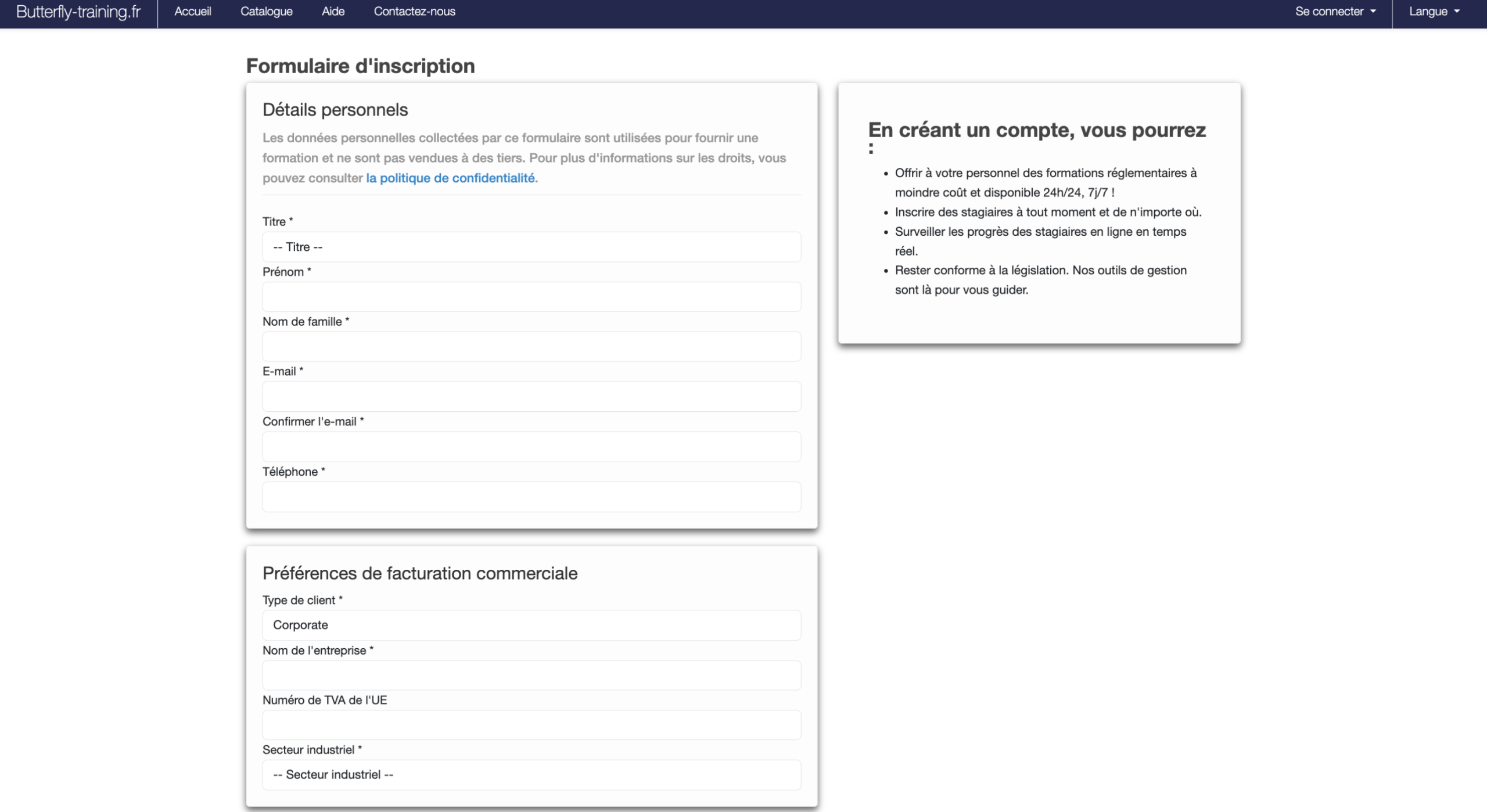
1.1 Création de compte Société

L’achat de nos formations est réservé aux sociétés

Vous devez créer un compte Manager pour pouvoir commander une formation

Cliquez sur le lien suivant :

https://lms-v3.butterfly-training.fr/fr/register

Une fois le compte créé, vous recevrez un mail avec vos codes d’accès Manager. Ces codes sont strictement personnels. Vous devrez changer le mot de passe à la première connexion.

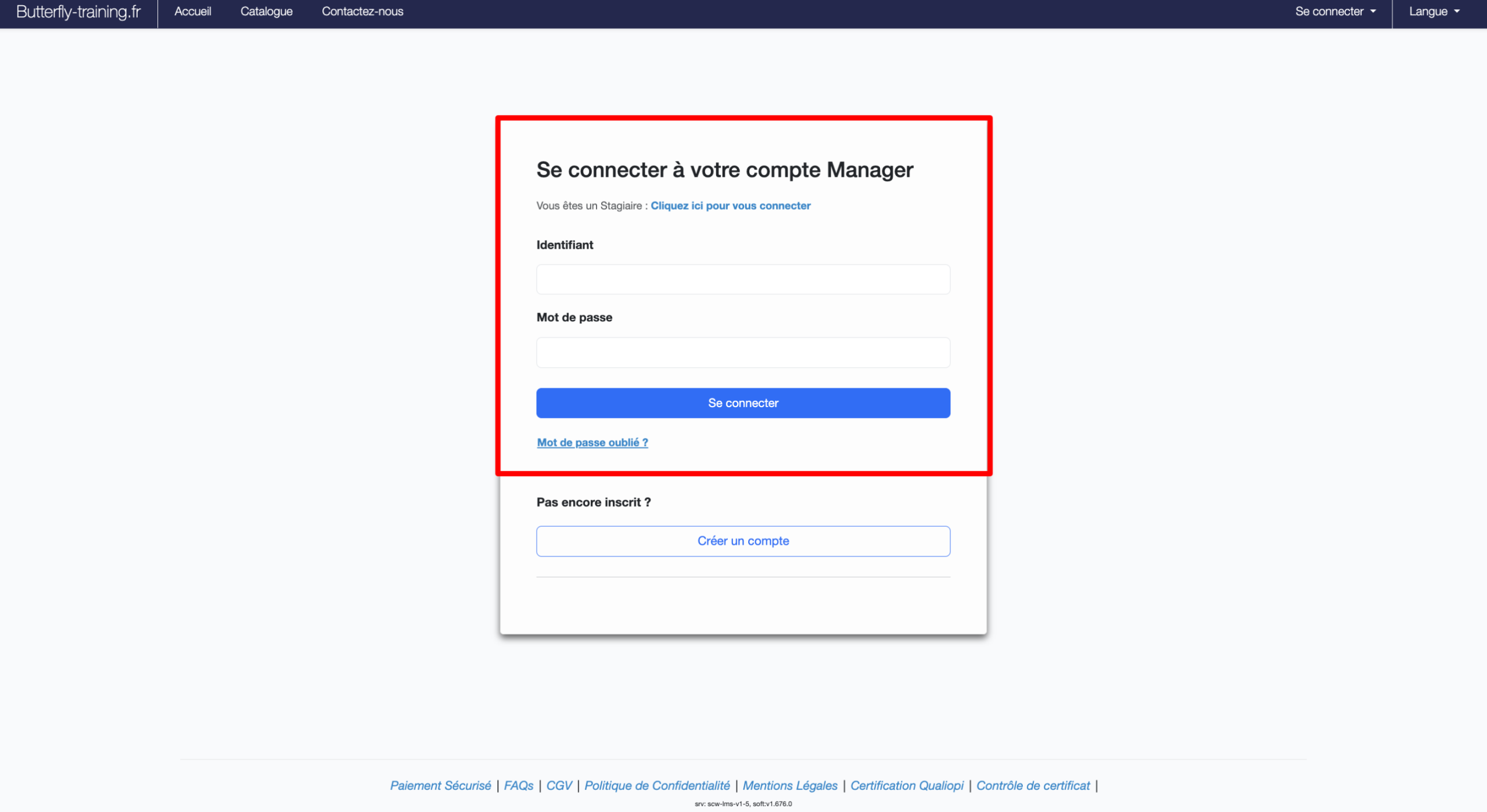
1.2 Cliquez sur Accès Manager

Pour commander une formation, vous devez être connecté à votre compte Manager

1.3 Entrez identifiant et mot de passe pour vous connecter

2. Inscrire un stagiaire à une formation

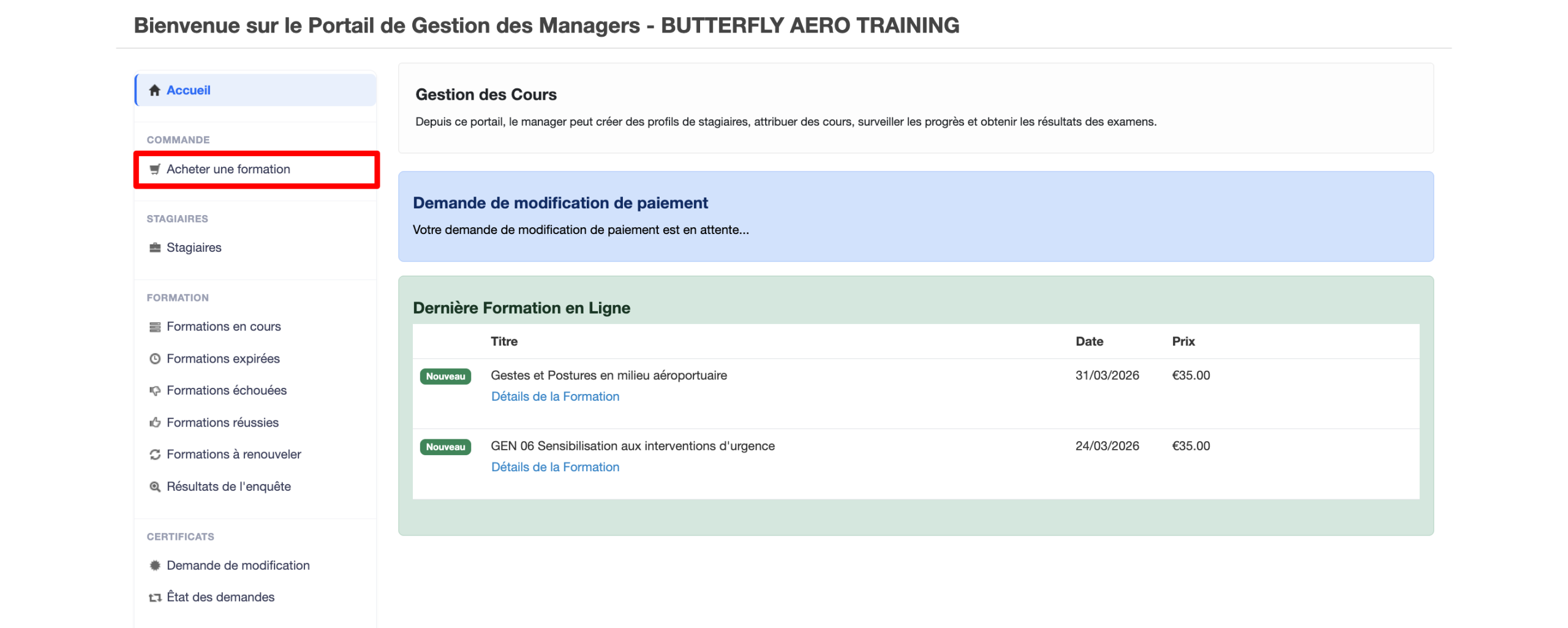
2.1 À partir de votre espace, cliquez sur Acheter une formation

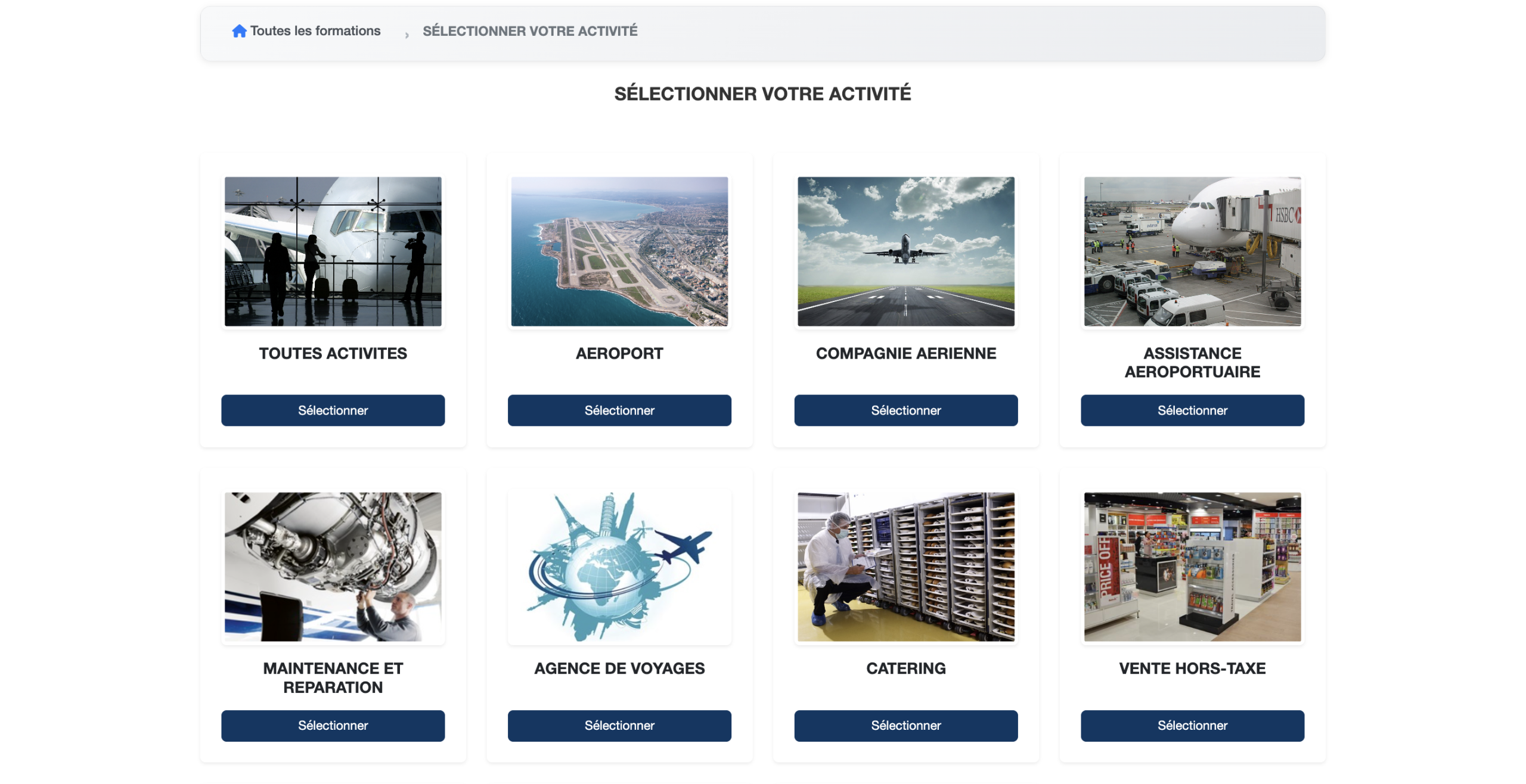
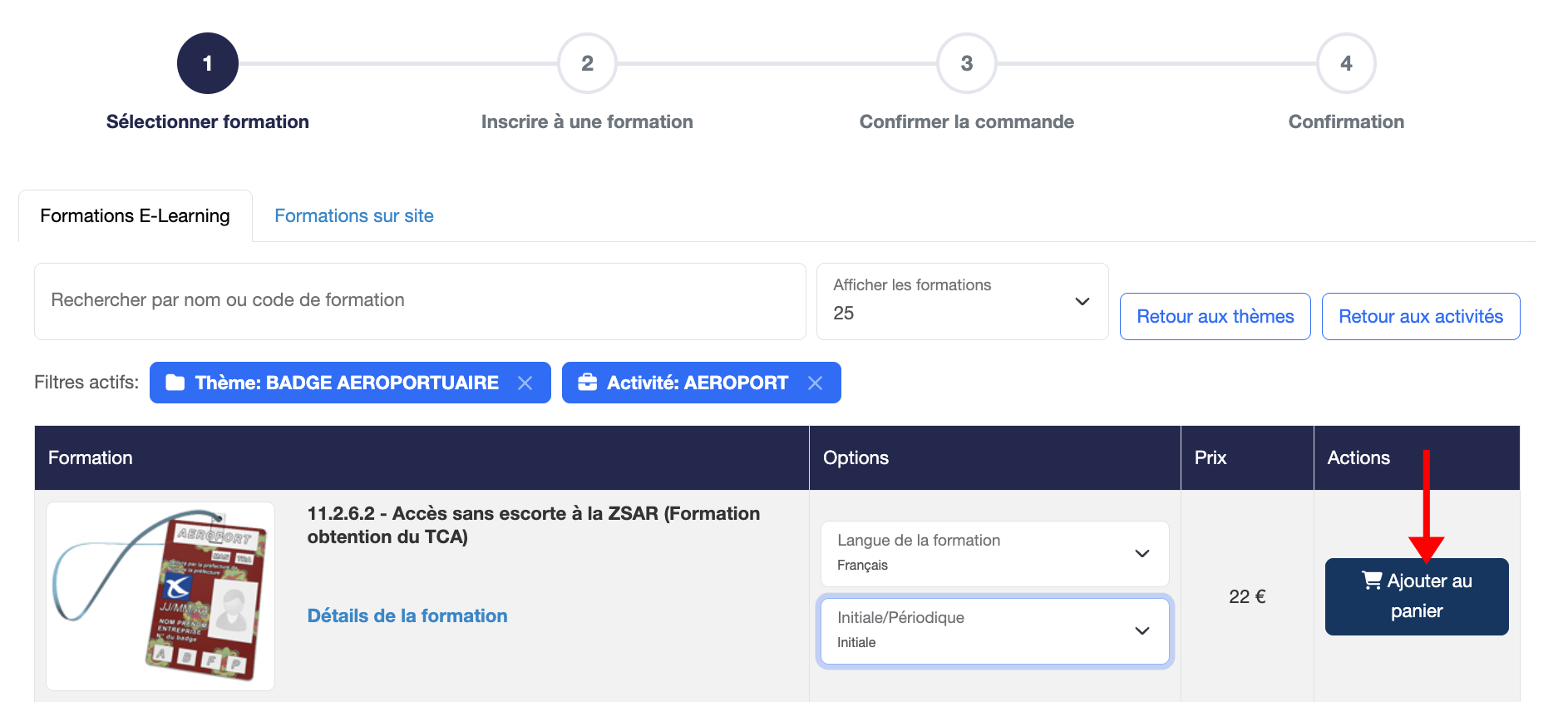
2.2 Sélectionnez la formation dans le catalogue1

1 Pour certaines formations, vous devez également choisir la langue et la périodicité (Initiale ou Périodique)

Pour les formations DGR, vous devez choisir la référence IATA ou ICAO/AESA

2.3 Cliquez sur Ajouter au panier, 1 seul clic suffit !

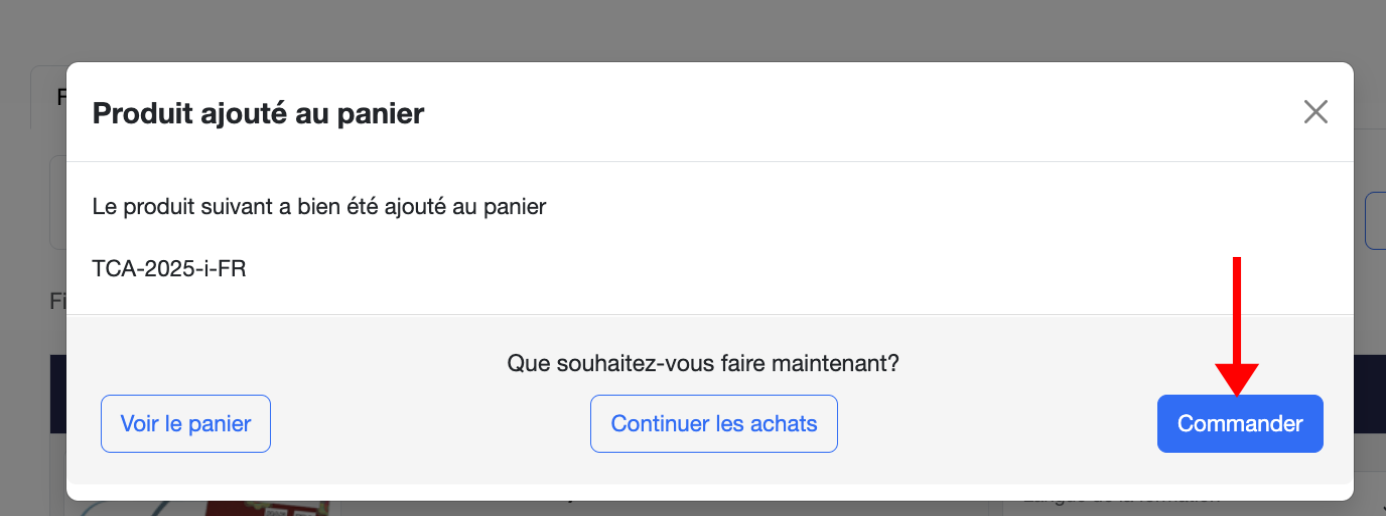
2.4 Puis, cliquez sur Commander ou sur Continuer les achats pour commander d’autres formations

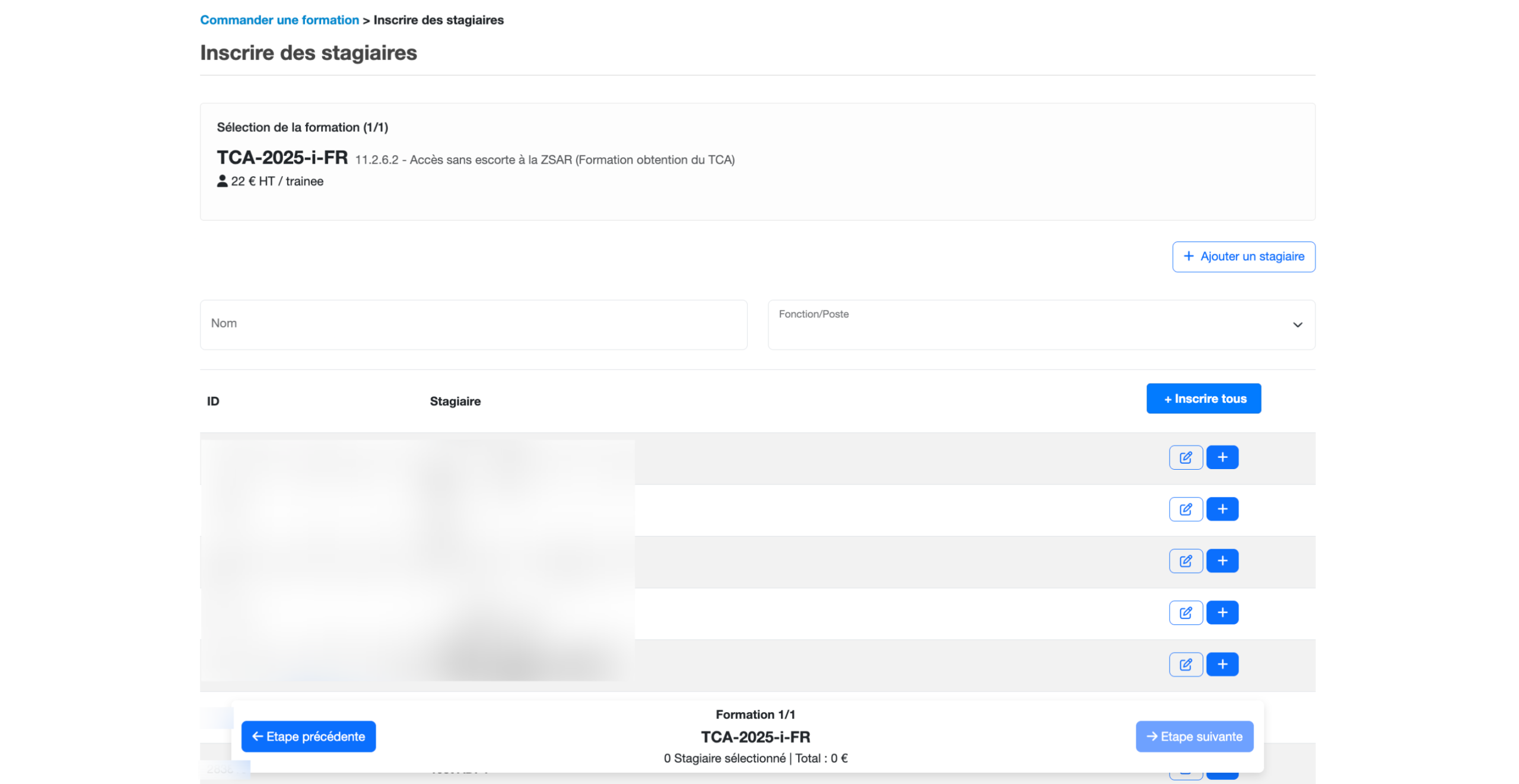
2.5 Vous arrivez sur la page de sélection du stagiaire

Choisissez le stagiaire dans la liste

Vous pouvez utiliser le champ de recherche par nom

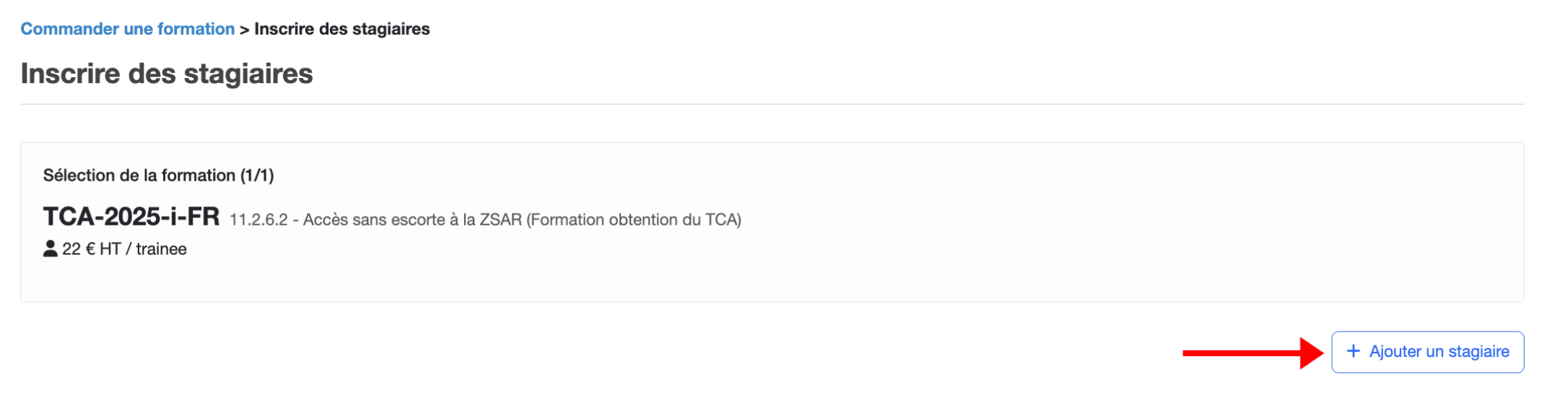
Si le stagiaire n’est pas dans la liste, cliquez sur Ajouter un nouveau stagiaire

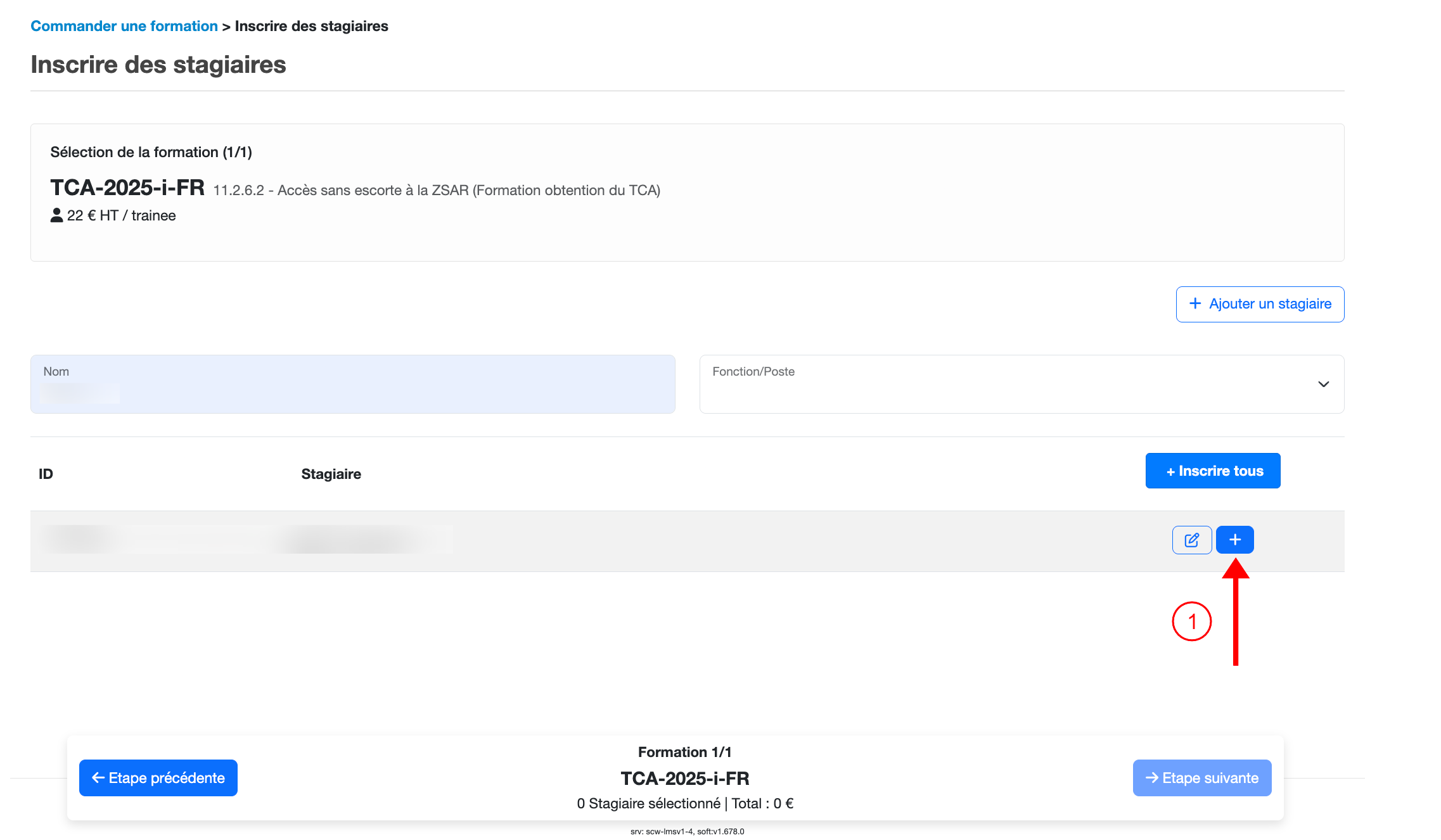
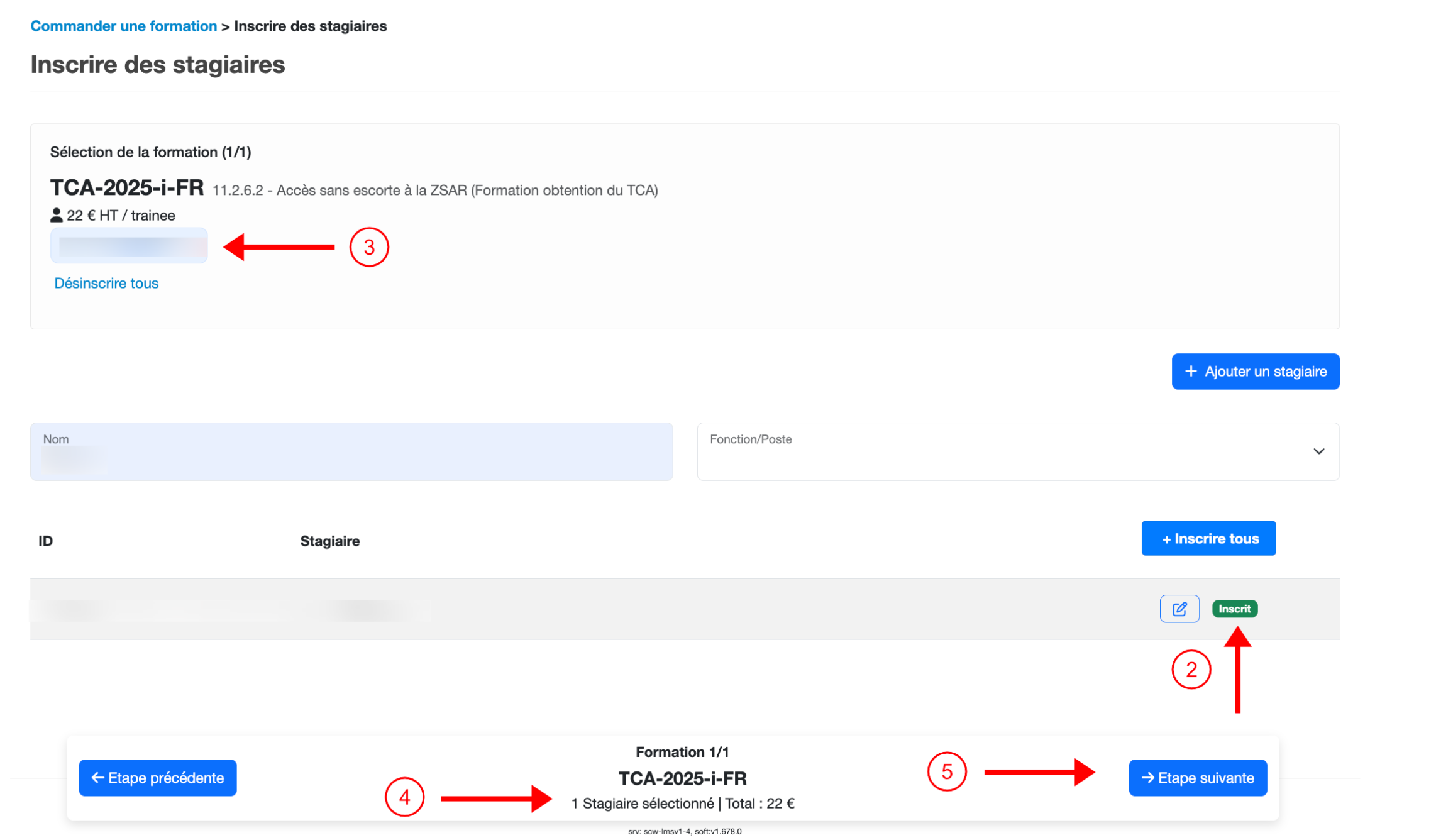
1) Cliquez sur le bouton + qui se situe à droite du nom du stagiaire

2) A la place du bouton + est mentionné Inscrit à droite du nom du stagiaire

3) Son nom s’affiche alors en haut à gauche de l’écran, confirmant la bonne prise en compte de son inscription à la formation

4) Le nombre de stagiaire et le montant total HT apparait en bas de l’écran

Vous pouvez sélectionner autant de stagiaires que vous voulez

5) Cliquez sur Etape suivante pour finaliser votre commande
OU
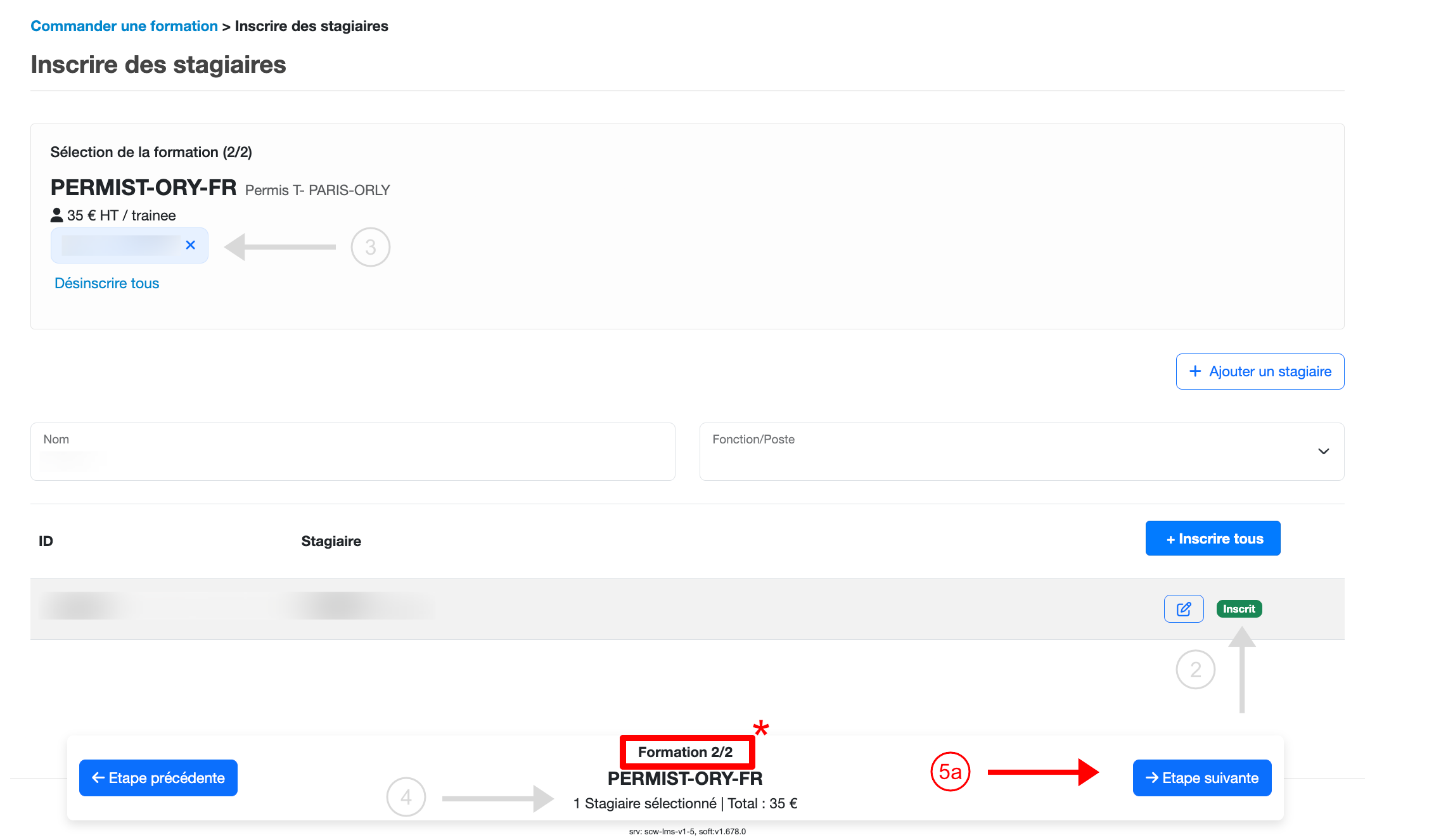
pour continuer vos inscriptions si vous avez commandé d’autres formations.

Cliquez sur le bouton + qui se situe à droite du nom du stagiaire comme au point 1

Visualisez les points 2,3,4 (*) Le nombre de formation s’affiche en bas de l’écran

5a) Cliquez sur Etape suivante pour finaliser votre commande

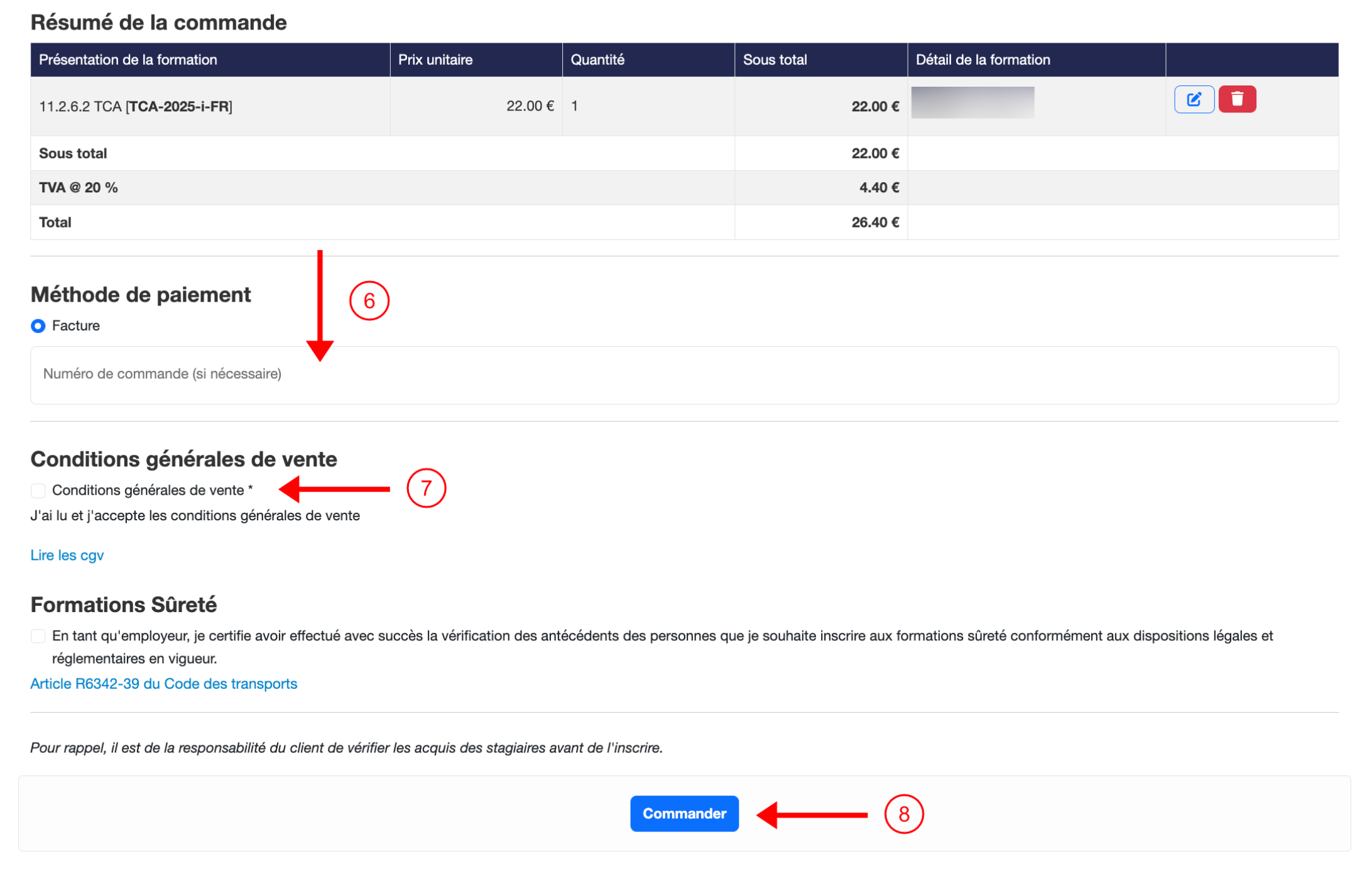
2.6 Ecran pour 1 formation

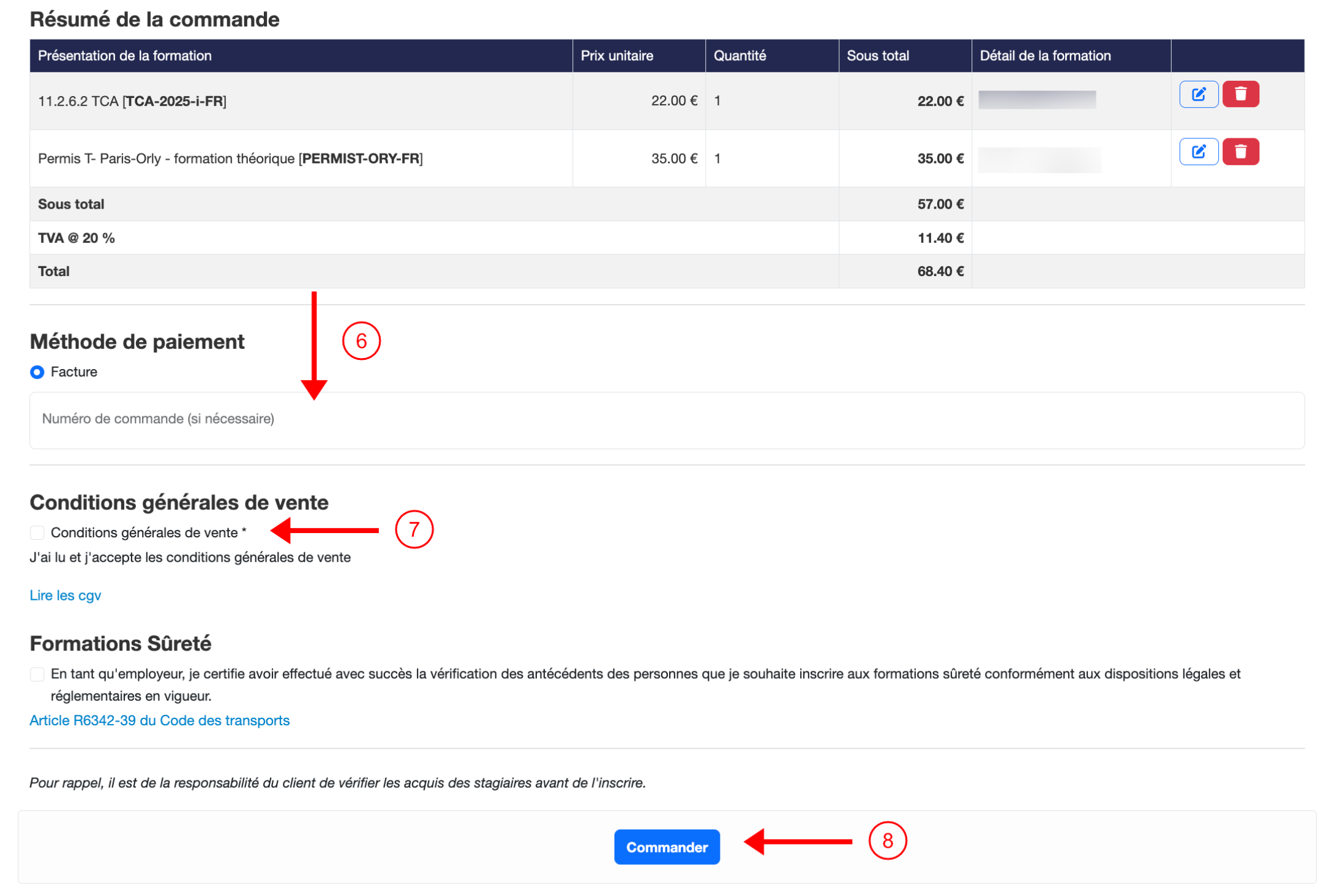
6) Renseignez un numéro de bon de commande si nécessaire. Celui-ci apparaîtra sur votre facture

7) Acceptez les CGV

Si la commande contient des formations Sûreté, cochez la case vérification des antécédents

8) Cliquez sur Commander pour valider vos inscriptions

Votre confirmation d’inscription(s) s’affiche à l’écran et vous retrouverez votre commande dans la rubrique Formation en cours

Ecran pour plusieurs formations

Vous recevrez également un mail de confirmation de commande. Ce mail contient :

  • Les identifiants et mots de passe de tous les stagiaires inscrits
  • Le code du test final2 de chaque stagiaire pour les formations sûreté 11.2.3.6 à 11.2.3.11 et les formations Permis T- PARIS-ORLY et Permis T- PARIS-CDG

Dès la formation validée, vous recevrez par mail l’attestation individuelle de formation du stagiaire.

2 Ce code ne doit en aucun cas être remis au stagiaire. A la fin de la formation, ce code vous permet, en le saisissant, de donner au stagiaire l’accès à l’évaluation finale de la formation. La saisie de ce code vous engage et engage votre entreprise sur le fait que le stagiaire qui passe le test final est bien la personne physique inscrite à la formation, conformément à nos conditions générales de vente et aux directives de la Direction de la Sécurité de l’Aviation Civile.

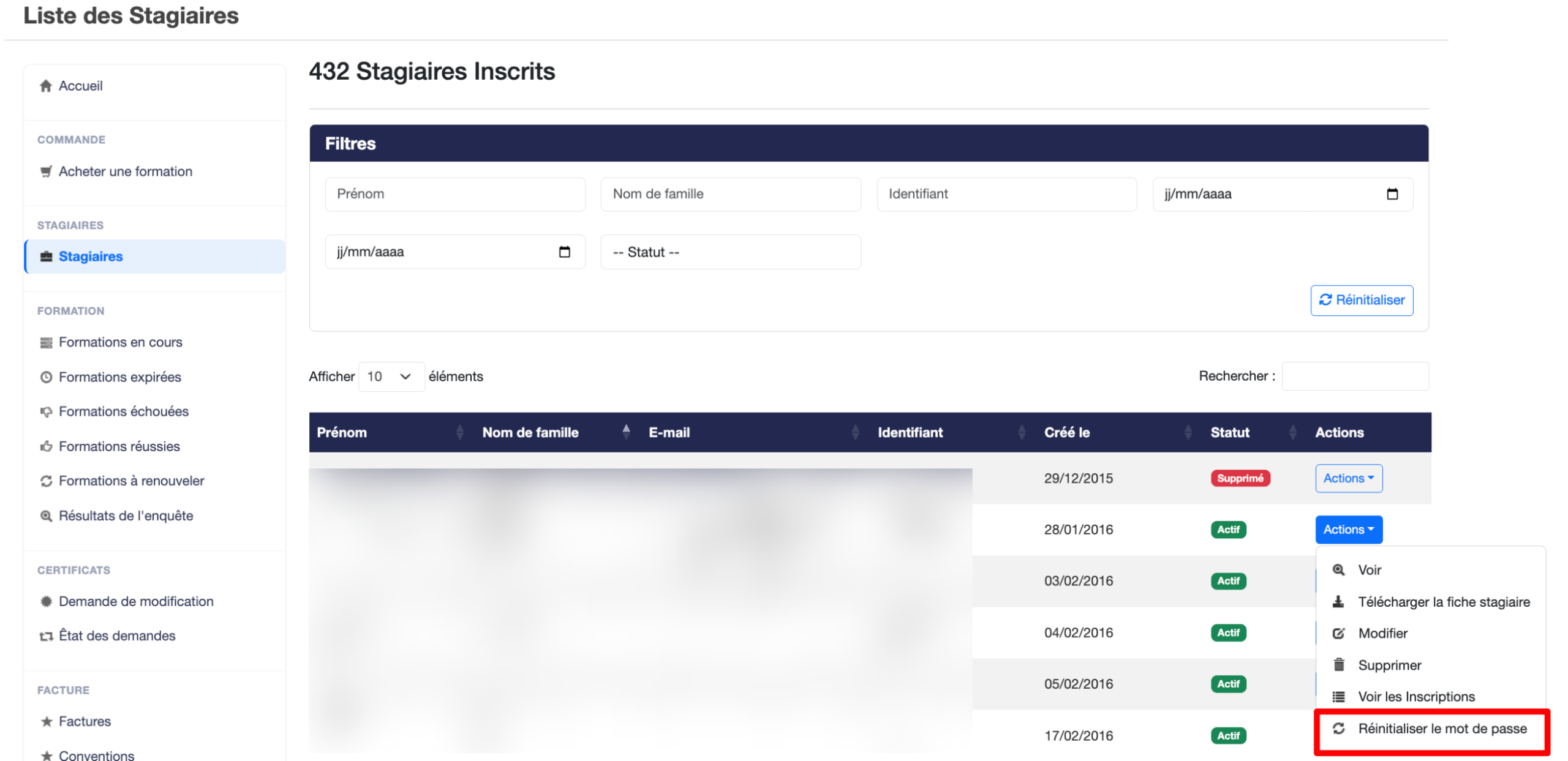
3. Réinitialiser le mot de passe d'un stagiaire

Le manager via son espace manager peut réinitialiser le mot de passe du stagiaire en cliquant sur la Stagiaires, puis sur Actions 

Lors de la commande, un identifiant et un mot de passe sont fournis :

• Ce mot de passe est temporaire et doit être changé à la première connexion et l’ancien, ne doit plus être utilisé

• Notez que les stagiaires peuvent à tout moment réinitialiser leur mot de passe s’ils ont une adresse mail personnelle

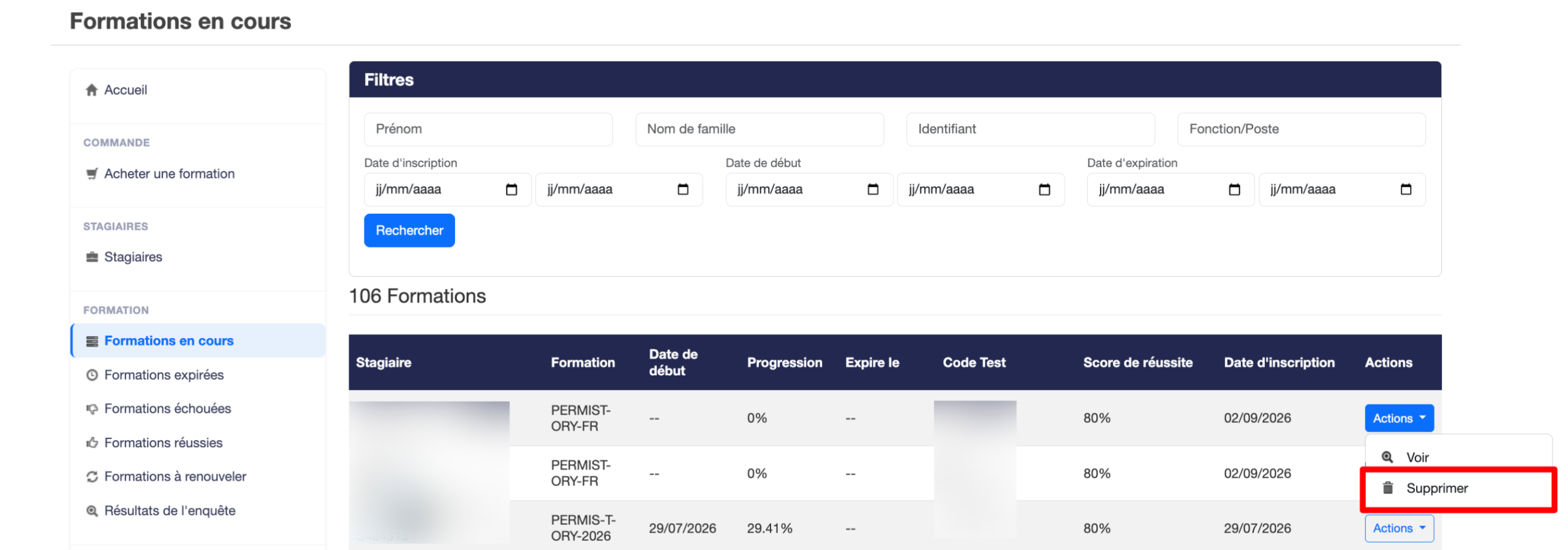
4. (Compte en facturation) Annuler une commande de formation non démarrée

Pour annuler une commande de formation non démarrée :

  • Cliquez sur Formations en cours
  • Repérez la commande désirée (vous pouvez faire une recherche par le nom et prénom du stagiaire ou son identifiant)
  • Cliquez sur Actions puis Supprimer

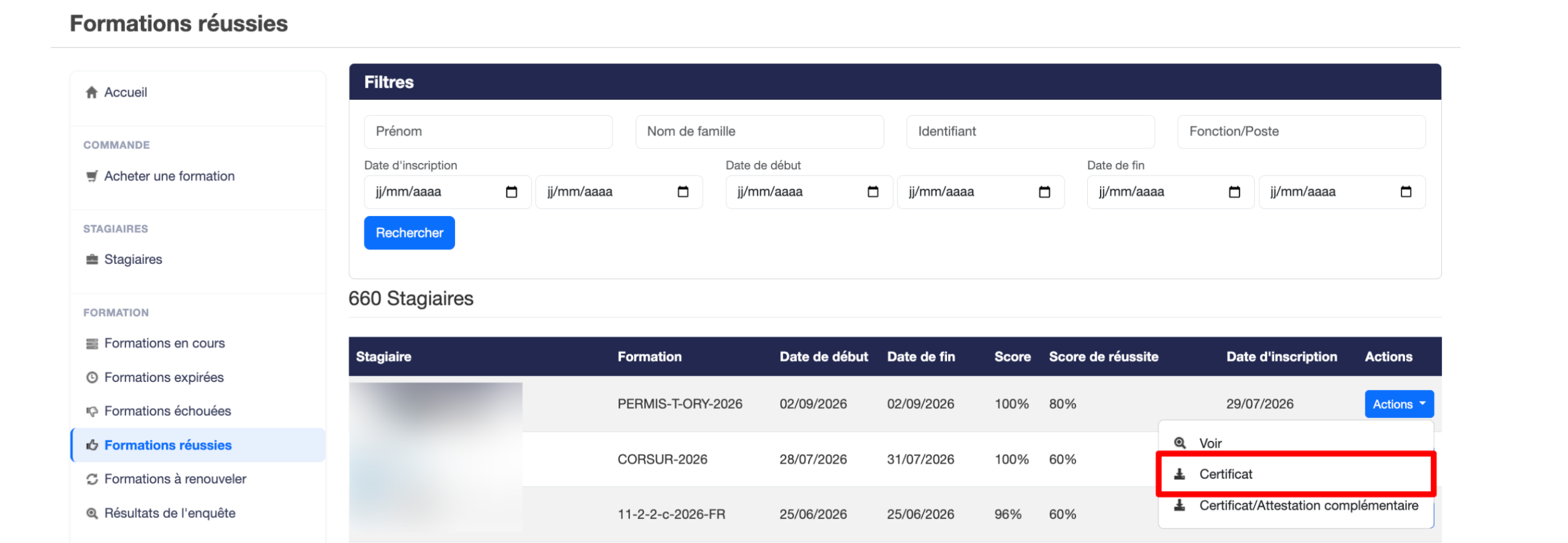
5. Télécharger une attestation de formation

Depuis votre espace, cliquez sur Formations réussies. Vous pouvez rechercher votre attestation grâce au nom, au prénom ou à l’identifiant du stagiaire.

Cliquez ensuite sur Actions et Certificat 

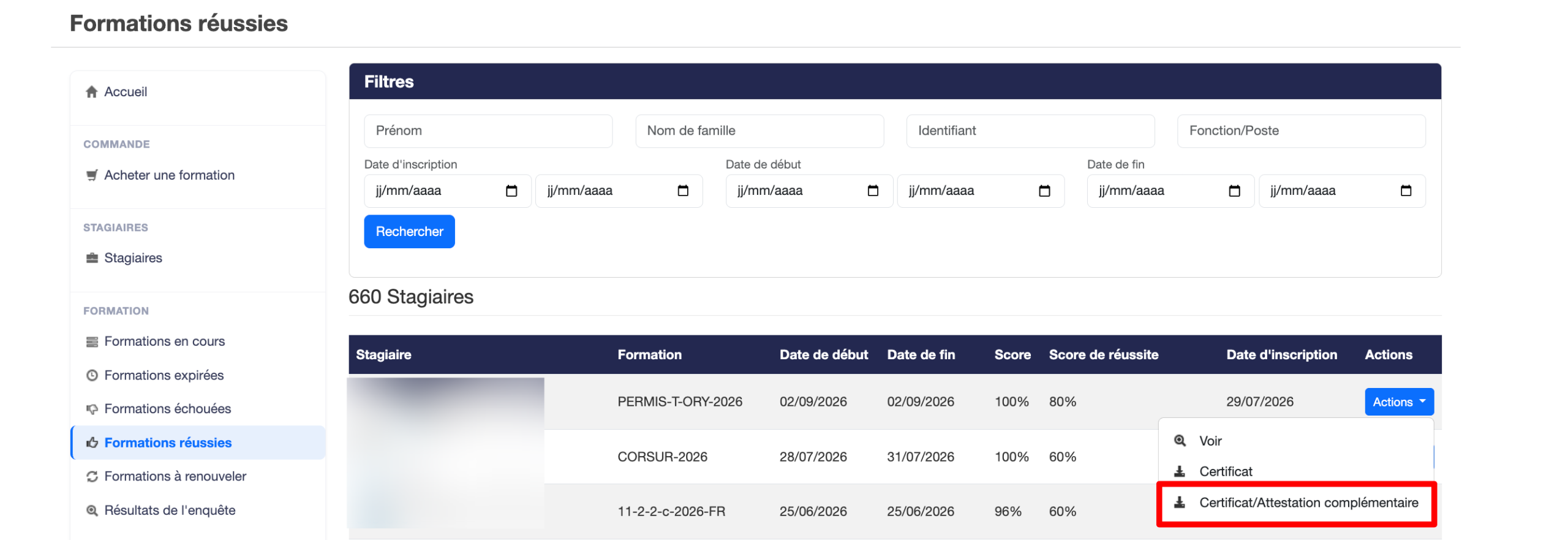
6. Télécharger un certificat de réalisation et une attestation d’assiduité

Pour télécharger une attestation de suivi et/ou une attestation d’assiduité :

  • Cliquez sur Formations réussies
  • Repérez la formation désirée (vous pouvez faire une recherche par le nom et prénom du stagiaire ou son identifiant)
  • Cliquez sur Actions puis Certificat/Attestation complémentaires

7. Télécharger les états de connexion liés à une convention de formation

Pour télécharger les états de connexion liés à une convention de formation :

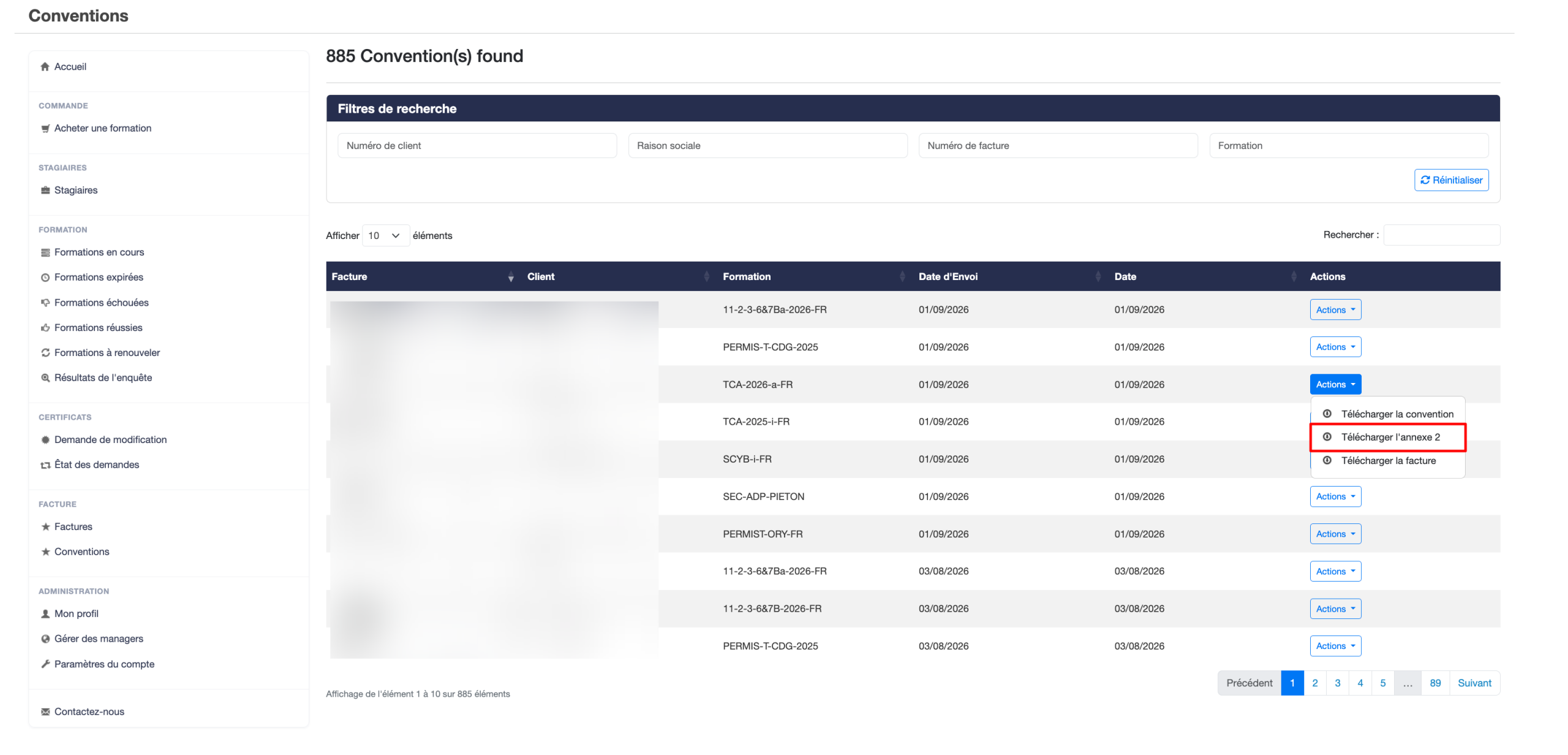
  • Cliquez sur Conventions
  • Repérez la convention désirée et cliquez sur Actions
  • Télécharger l’annexe 2

8. Faire une demande de modification d'attestation

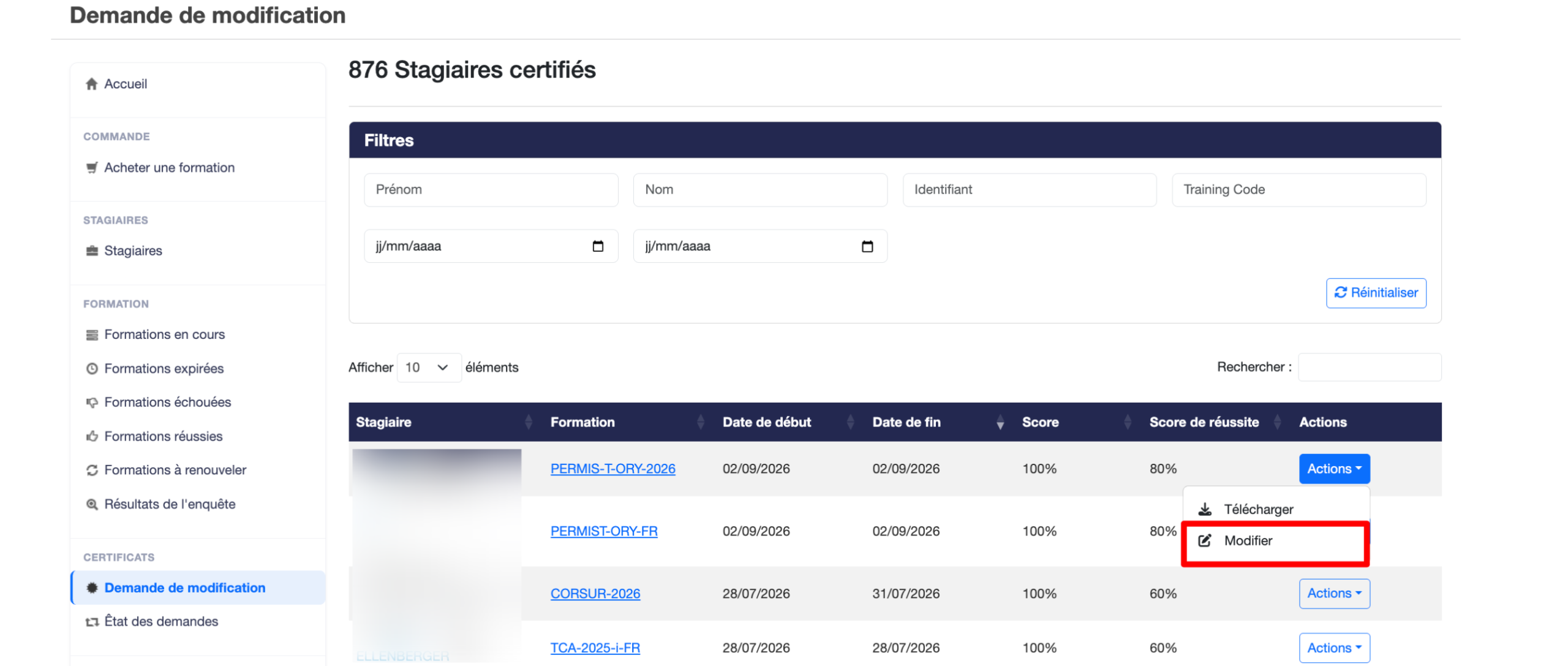
Depuis votre espace, cliquez sur Demande de modification. Vous pouvez rechercher votre attestation grâce au nom, au prénom ou à l’identifiant du stagiaire.

Sélectionnez votre attestation puis cliquez sur Action à droite et sélectionnez Modifier

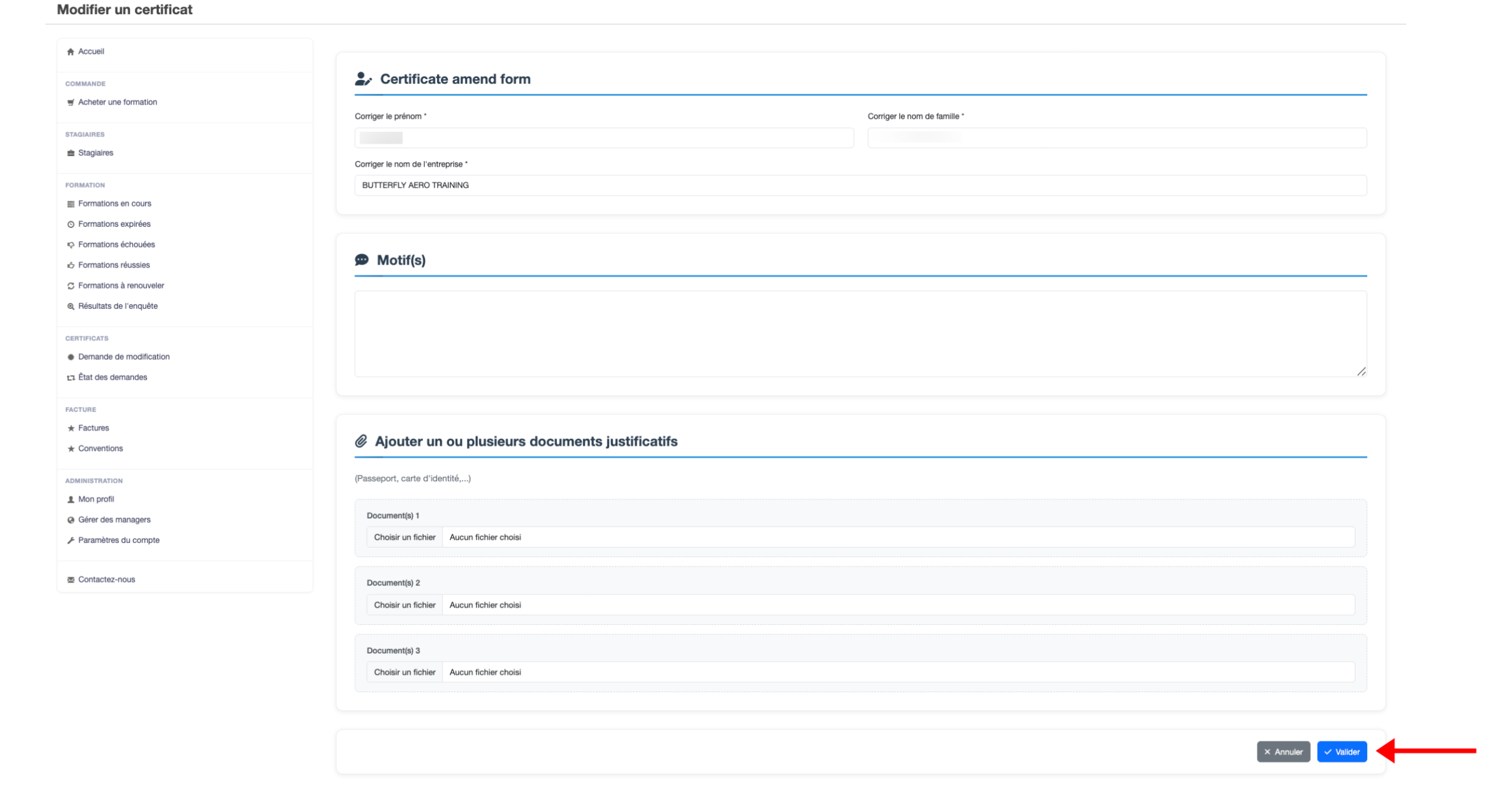
Entrez le nom et le prénom correctement orthographié dans les champs et/ou la raison sociale puis cliquez sur Valider 

Vous recevrez l’attestation avec la nouvelle orthographe par email

9. Exporter vos tableaux de bord

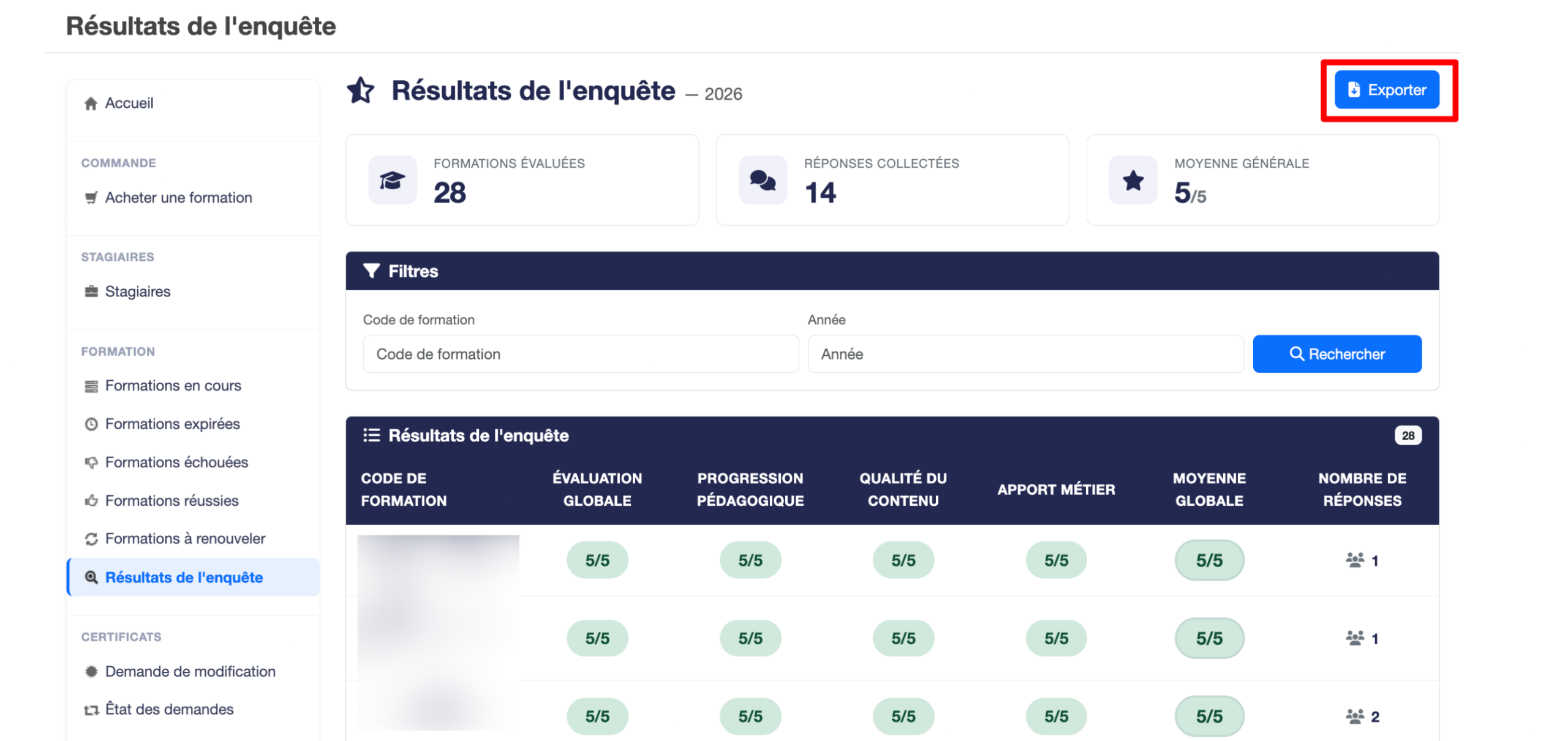
Depuis votre espace, cliquez sur Résultats de l’enquête, puis sur Exporter pour télécharger l’ensemble des résultats au format Excel (.xlsx)

Vous y retrouverez les évaluations de satisfaction laissées par vos stagiaires à l’issue de leurs formations (progression pédagogique, qualité du contenu, apport métier…)

10. Être notifié et notifier les stagiaires des formations non commencées

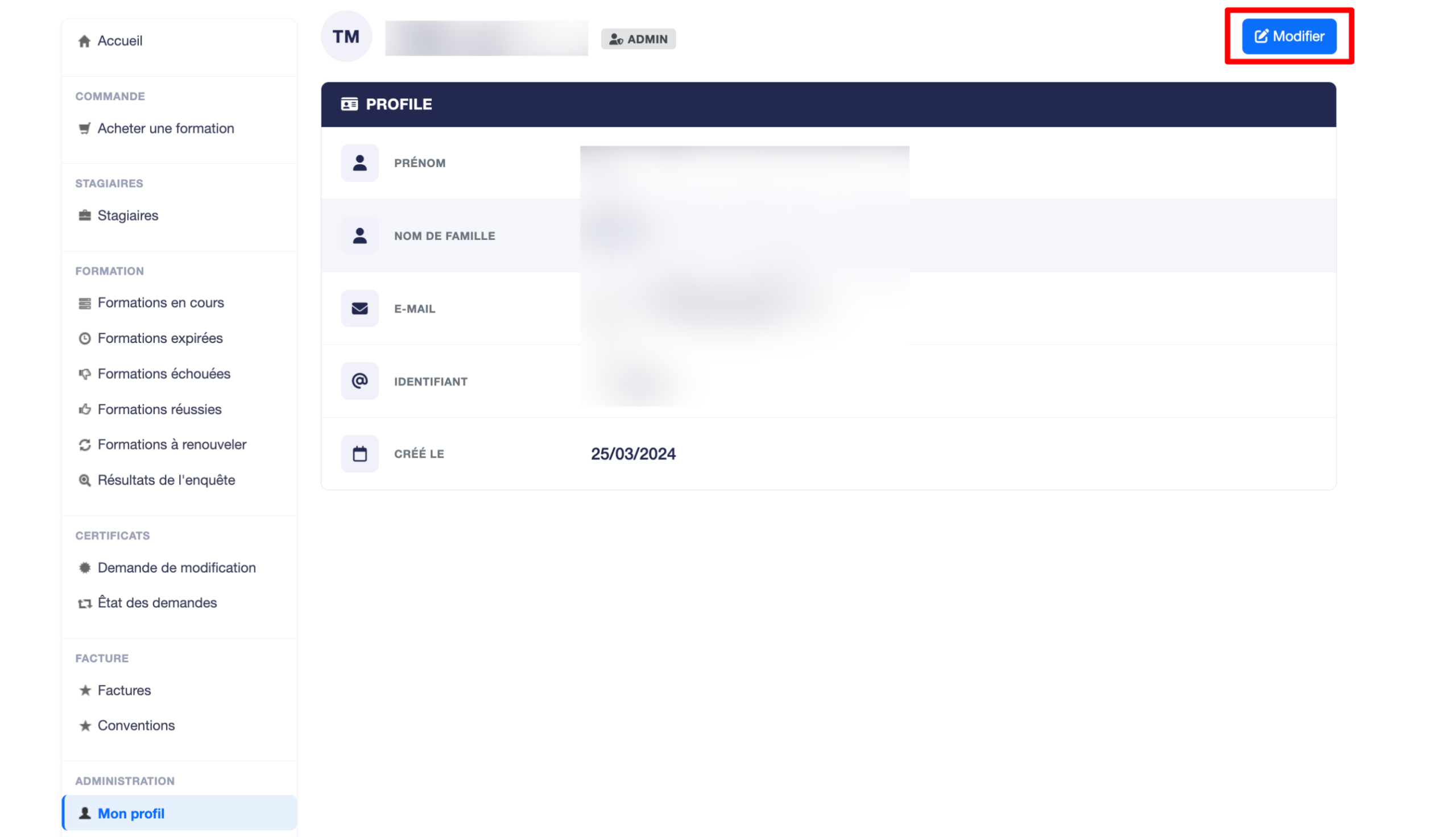
Depuis votre espace, cliquez sur Mon profil, puis sur Modifier

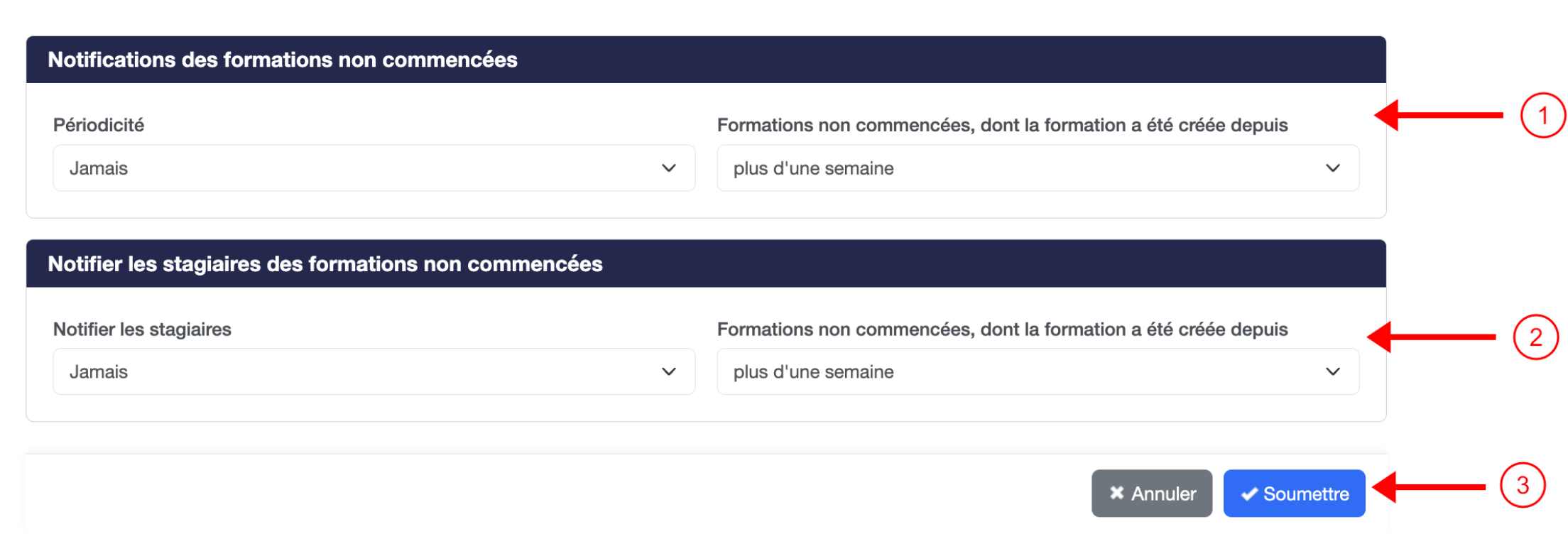
1) Pour être notifié des formations non commencées, sélectionnez la périodicité et le délai avec l’inscription 

2) Pour notifier les stagiaires des formations non commencées, sélectionnez la périodicité et le délai avec l’inscription

3) Cliquez sur Soumettre, pour valider votre choix

11. Télécharger les factures et les conventions de formation

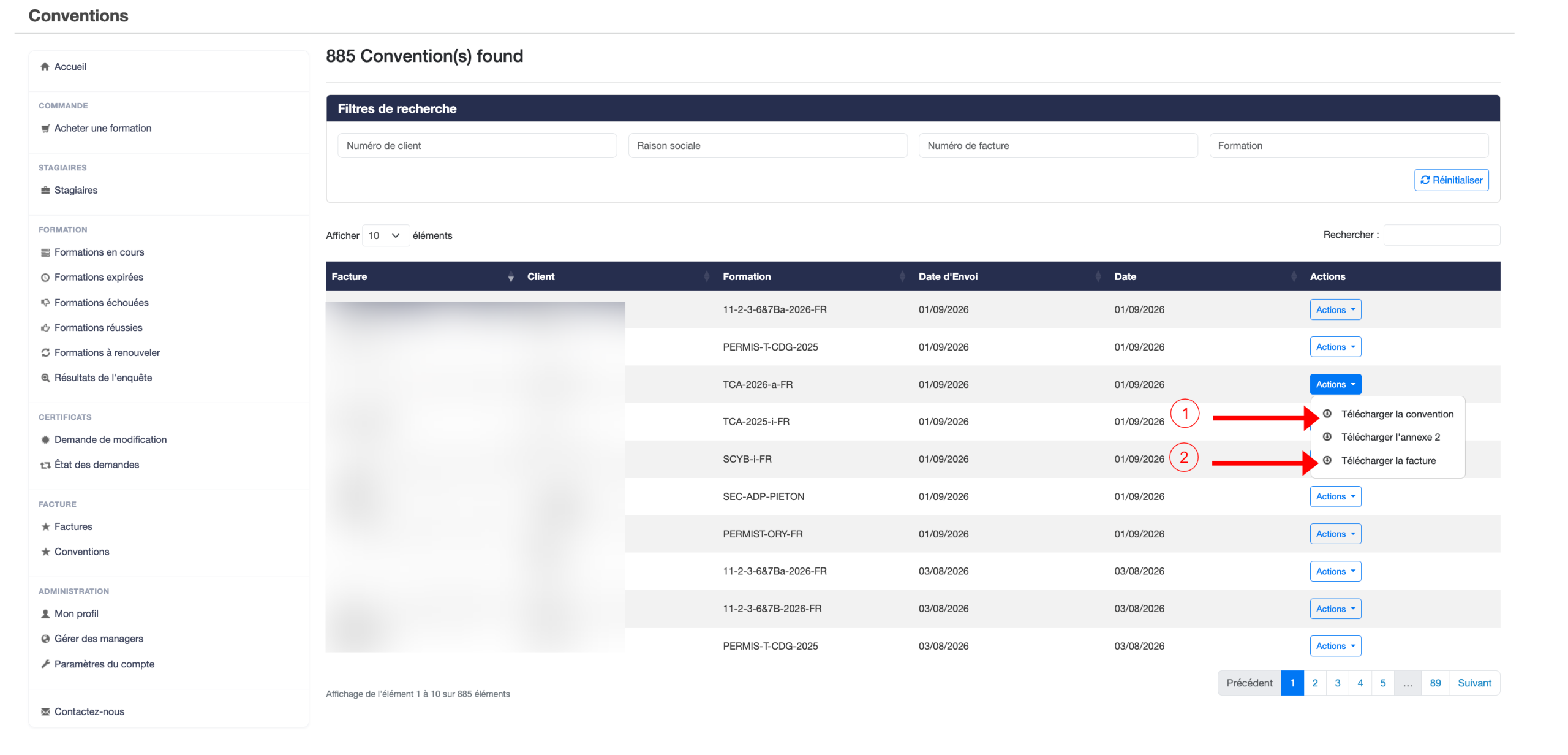
Pour télécharger les factures et les conventions de formation :

  • Cliquez sur Conventions
  • Repérez la convention désirée et cliquez sur Actions


1) Télécharger la convention

2)Télécharger la facture

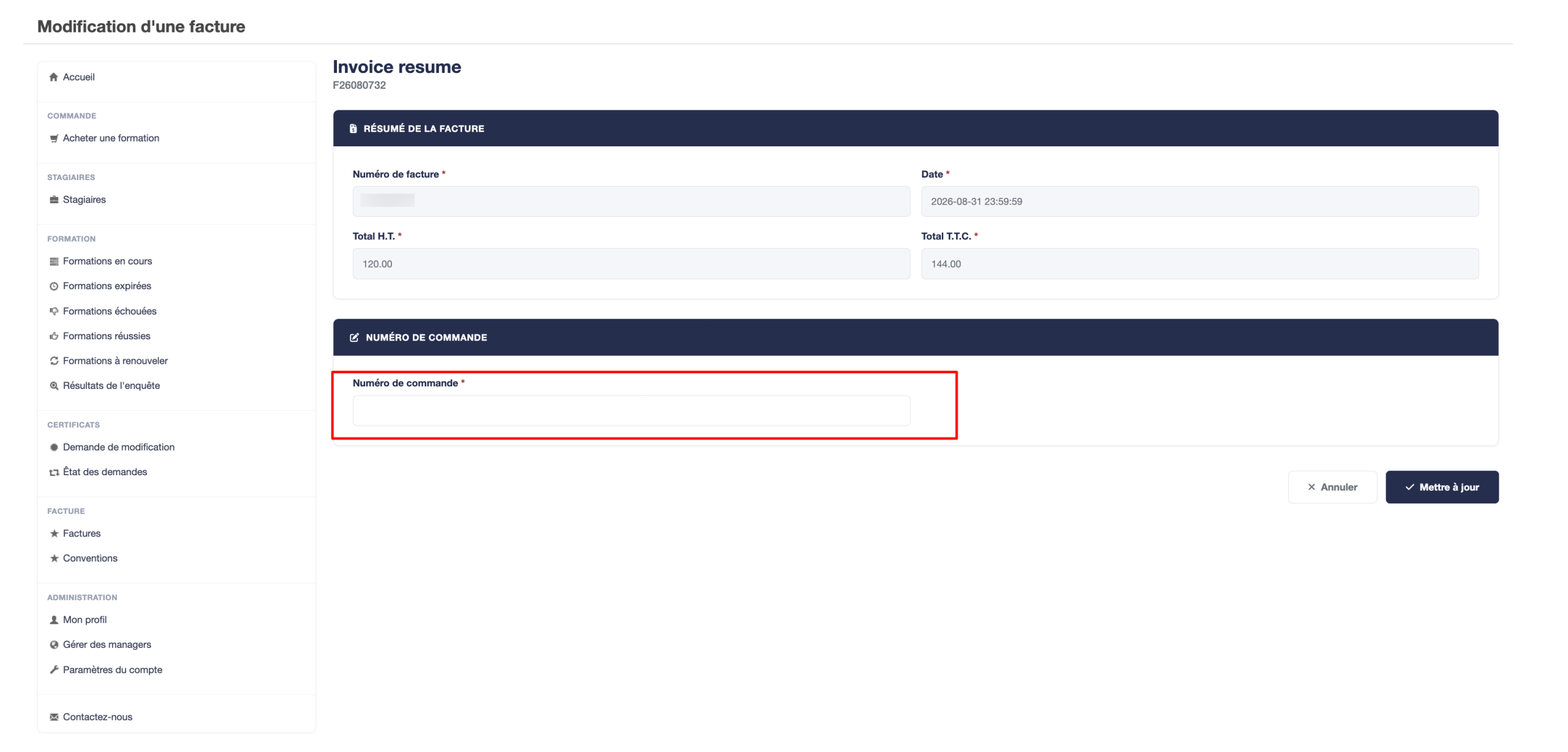
12. Ajouter/modifier un n° de commande à une facture déjà générée

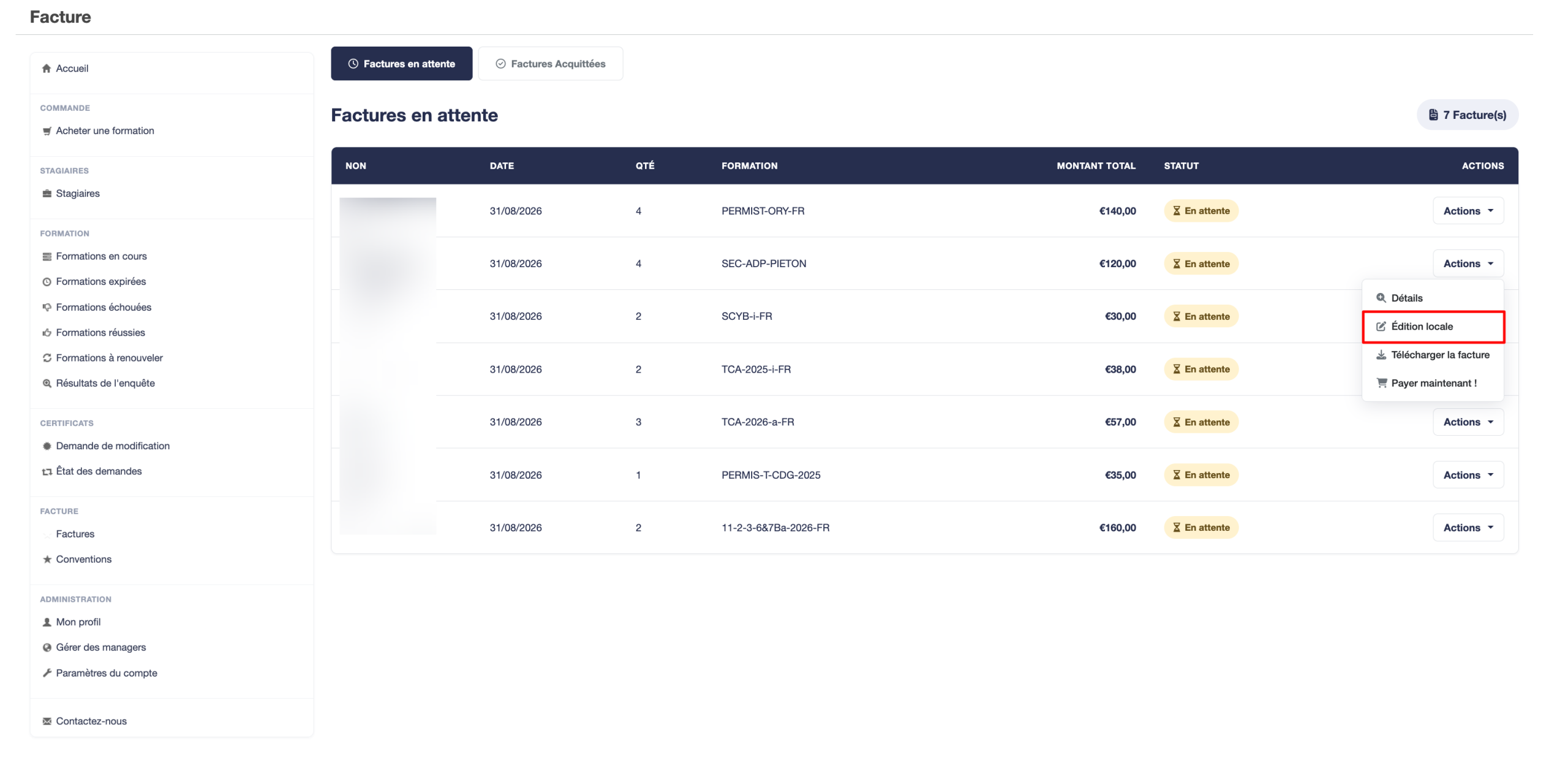
Depuis votre espace, allez dans Facture, ouvrez le menu Actions et choisissez Édition locale.

Saisissez le N° de commande ou corrigez celui existant, puis cliquez sur le bouton Mettre à jour :

NB : c’est le seul élément que vous pouvez modifier sur la facture

Ensuite, rééditez la facture

13. Alerte pour retard de paiement

À chaque connexion, si vous avez des factures de plus de 2 mois non réglées, un message d’alerte s’affiche 

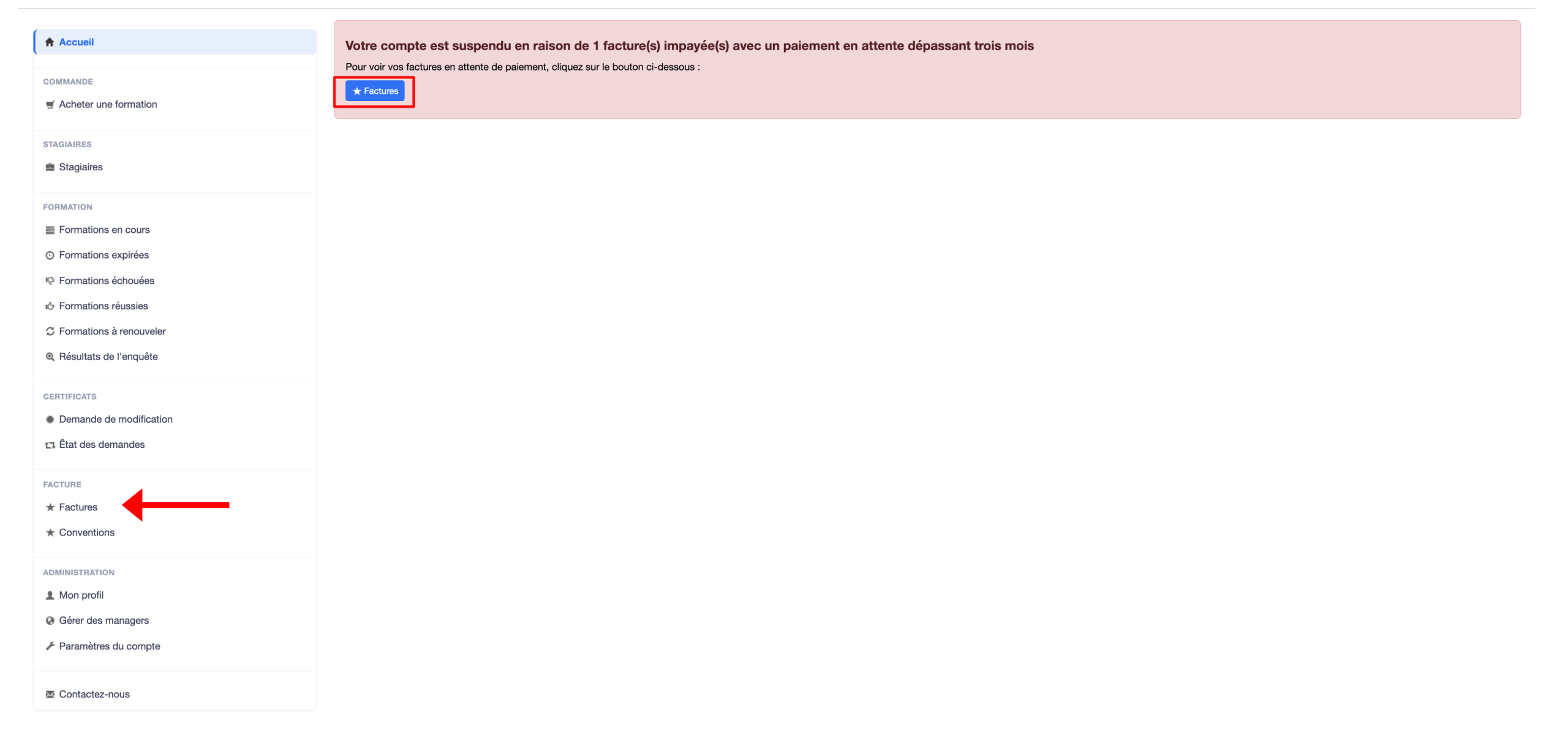
14. Régler une facture bloquante (compte suspendu)

Lorsque vous avez des factures de plus de 3 mois non réglées, le système suspend automatiquement votre compte.

Vous avez encore accès à vos factures que vous pouvez télécharer et régler immédiatement.

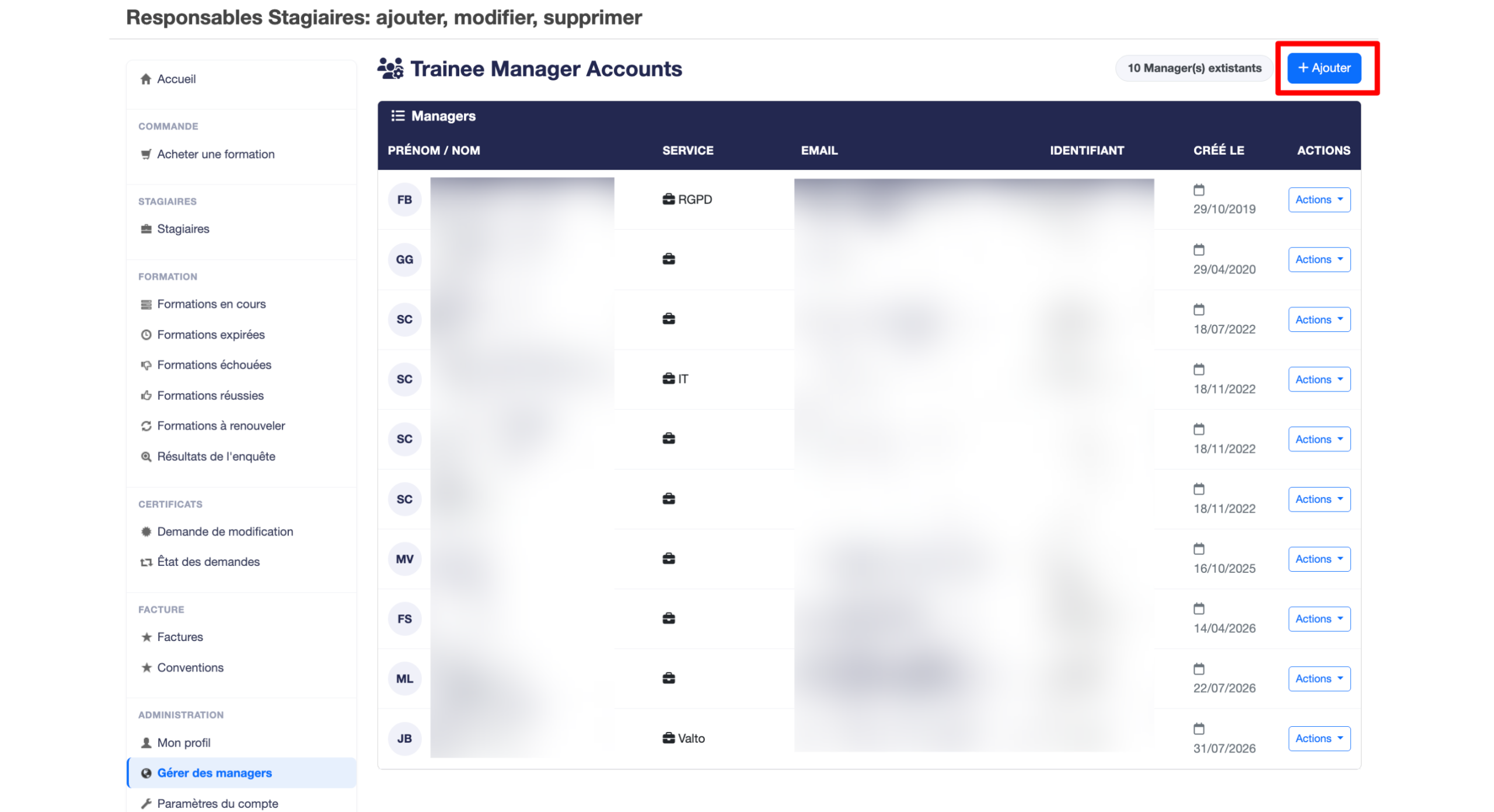
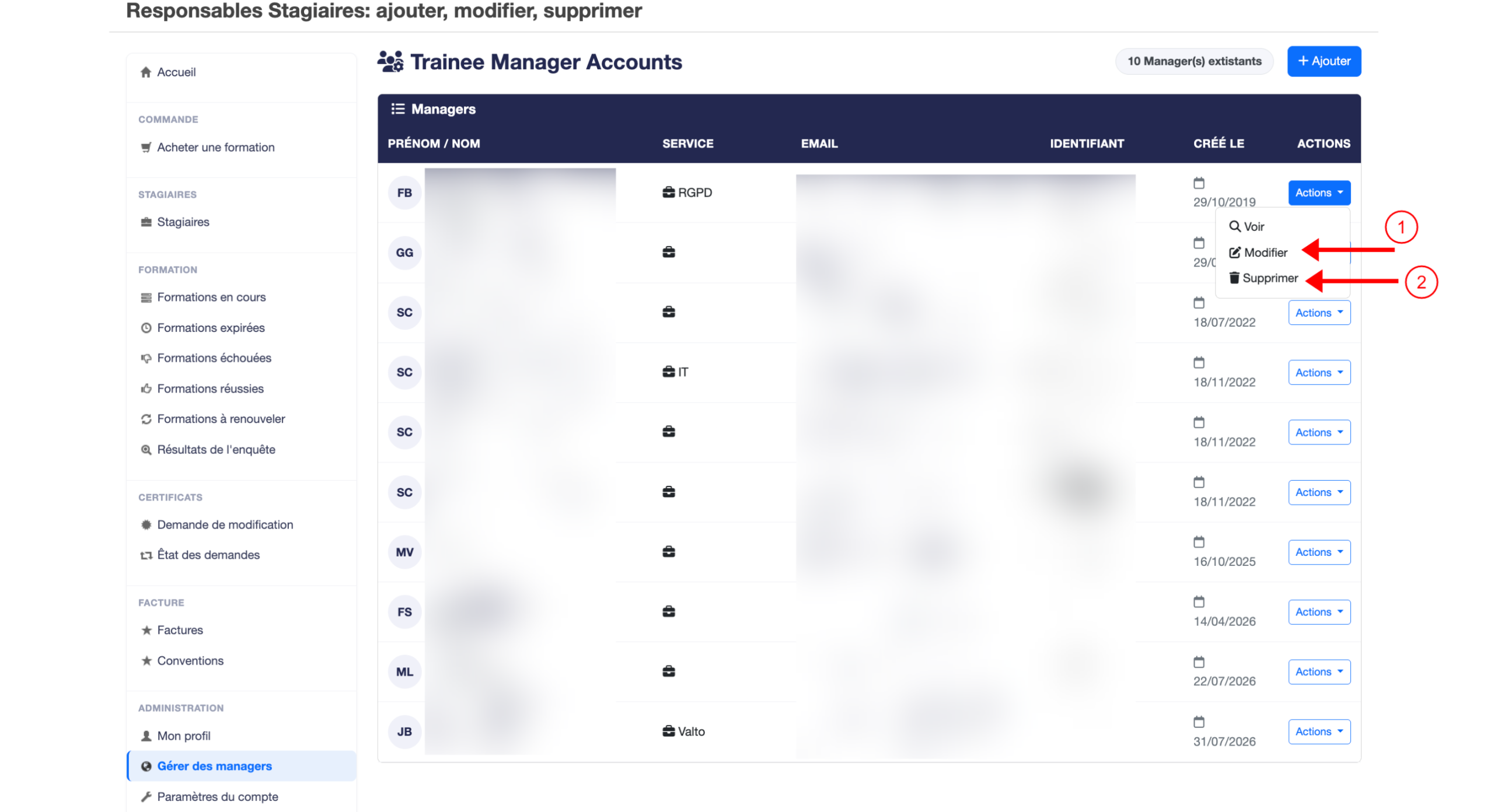
15. Ajouter ou supprimer un Manager

15.1 Ajouter un Manager

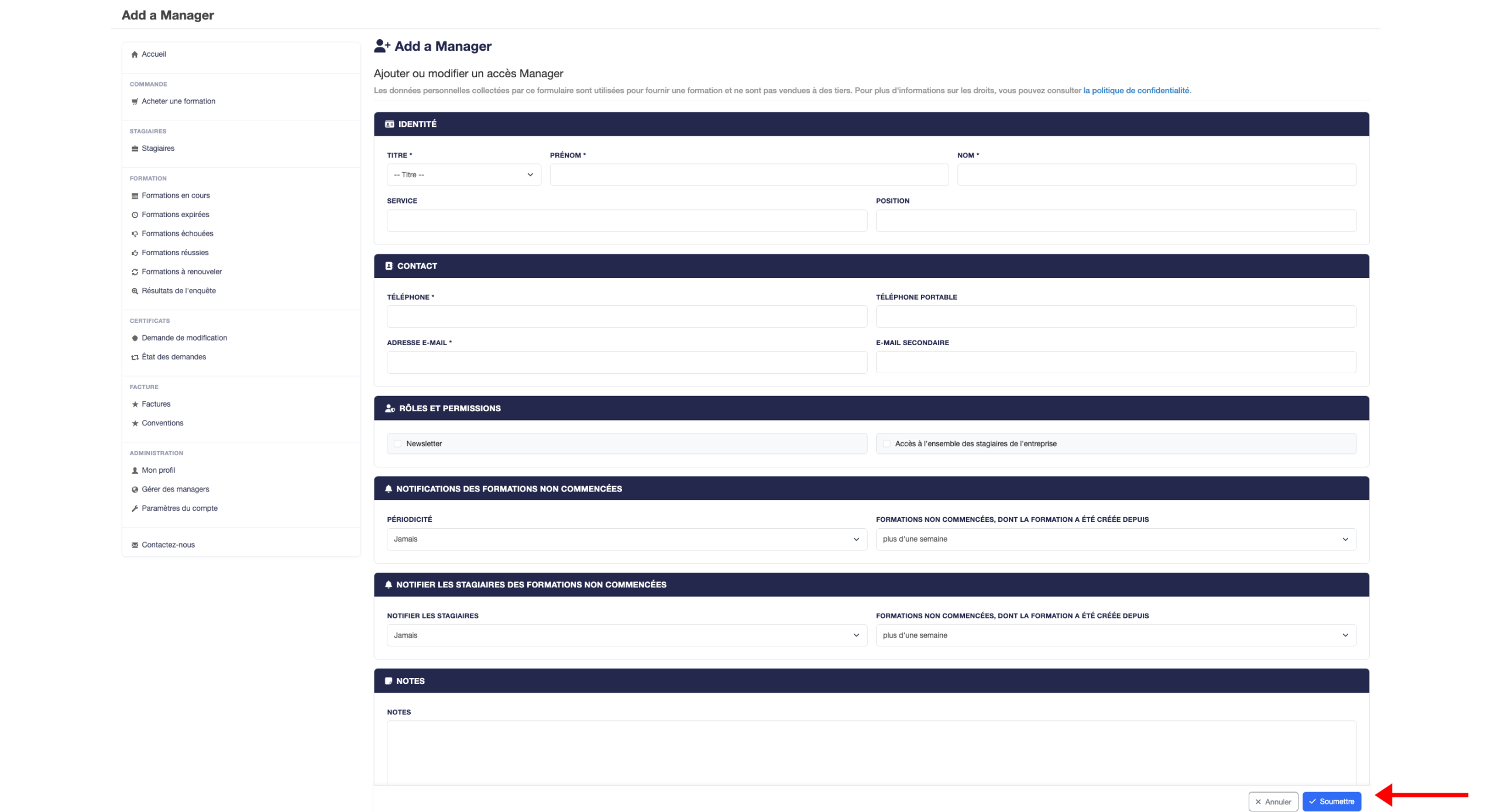
Depuis votre espace, cliquez sur Gérer des managers, puis Ajouter

Remplissez le formulaire (titre, nom, prénom, adresse mail et numéro de téléphone du nouveau manager…) et cliquez enfin sur Soumettre

Vous recevez un email de confirmation de création de manager avec un identifiant et mot de passe pour accéder à son espace.

15.2 Supprimer un Manager

Pour modifier ou supprimer un manager, retournez dans l’onglet Gérer des managers :

1) Modifier le manager

2) Supprimer le manager

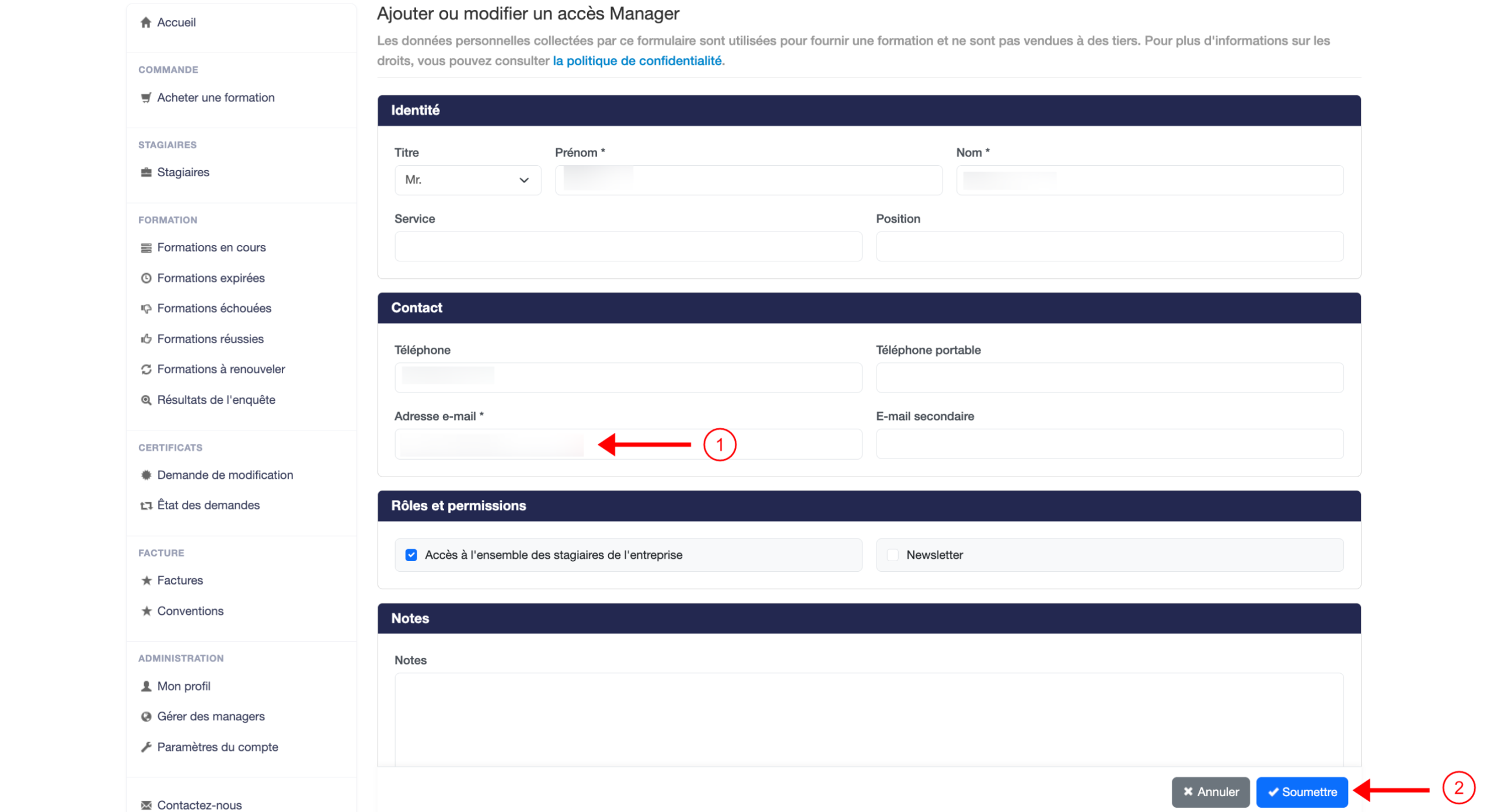
16. Modifier mon adresse mail

Depuis votre espace, cliquez sur Mon profil, puis sur Modifier

Depuis votre espace, cliquez sur Mon profil, puis sur Modifier

1) Changez votre adresse mail dans le champ prévu à cet effet

2) Cliquez sur Soumettre pour valider votre choix.

Newsletter

Toute l’actualité Butterfly Training

Formation ADR 1.3
e-learning

Sensibilisation aux transports de marchandises dangereuses

Découvrez notre nouvelle formation

Prix : 80€ HT/ stagiaire