Guide pratique du manager

Version 2026

Sommaire

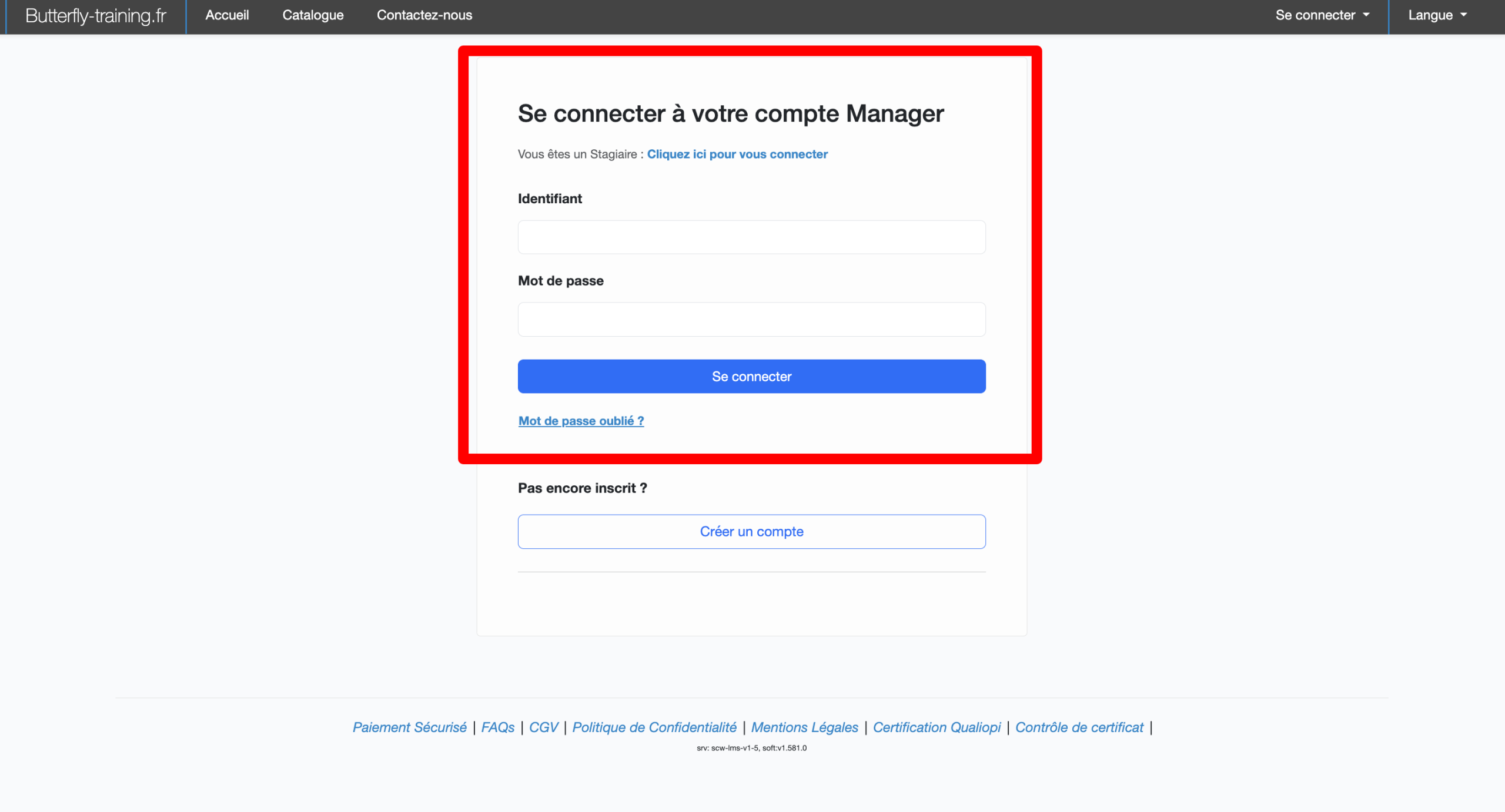
1. Cliquez sur Accès Manager

2. Entrez identifiant et mot de passe pour vous connecter

3. Comment inscrire un stagiaire à une formation ?

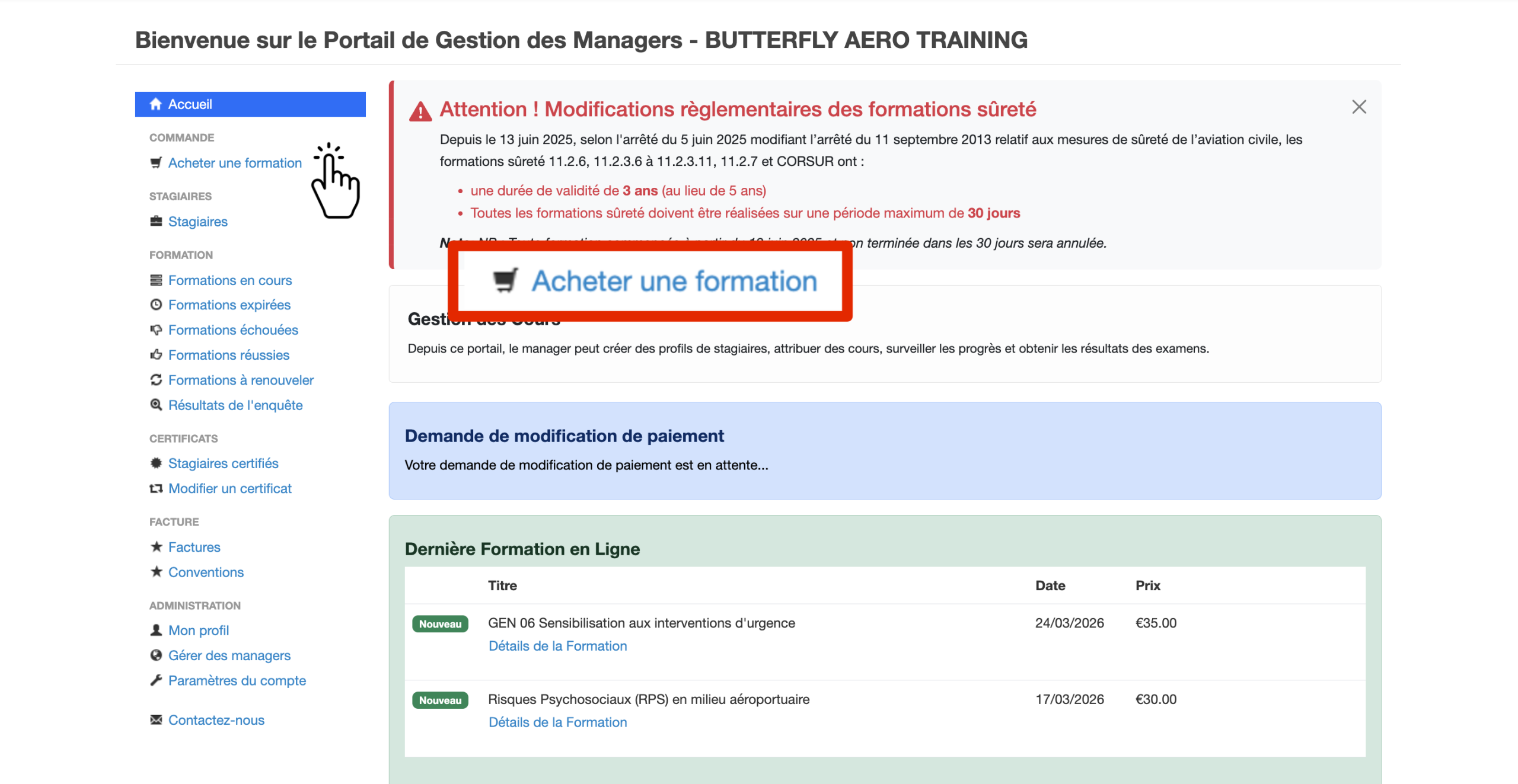
3.1 À partir de votre espace, cliquez sur « Acheter une formation »

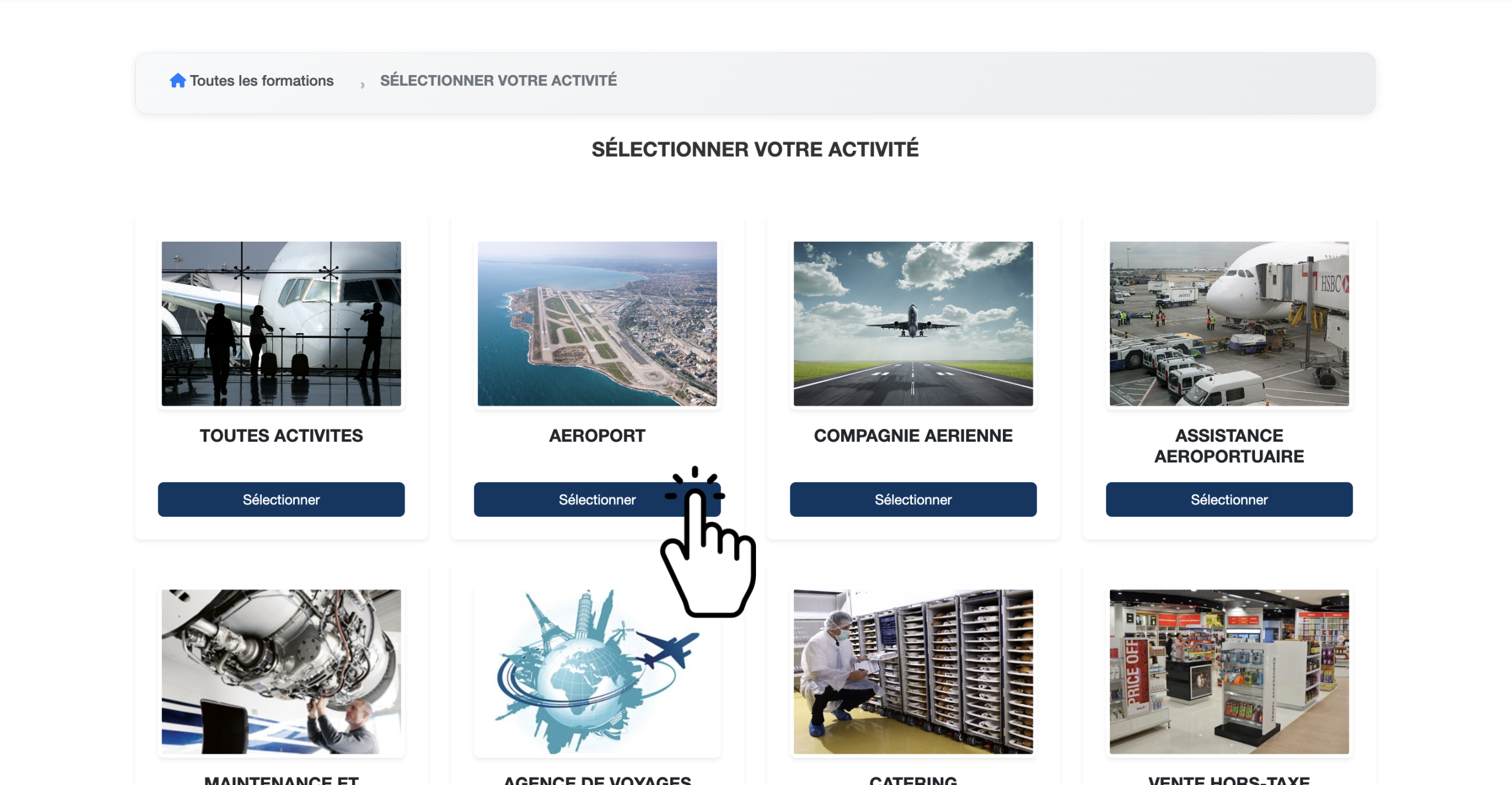
3.2 Sélectionnez l'activité dans le catalogue et cliquez sur « Sélectionner »

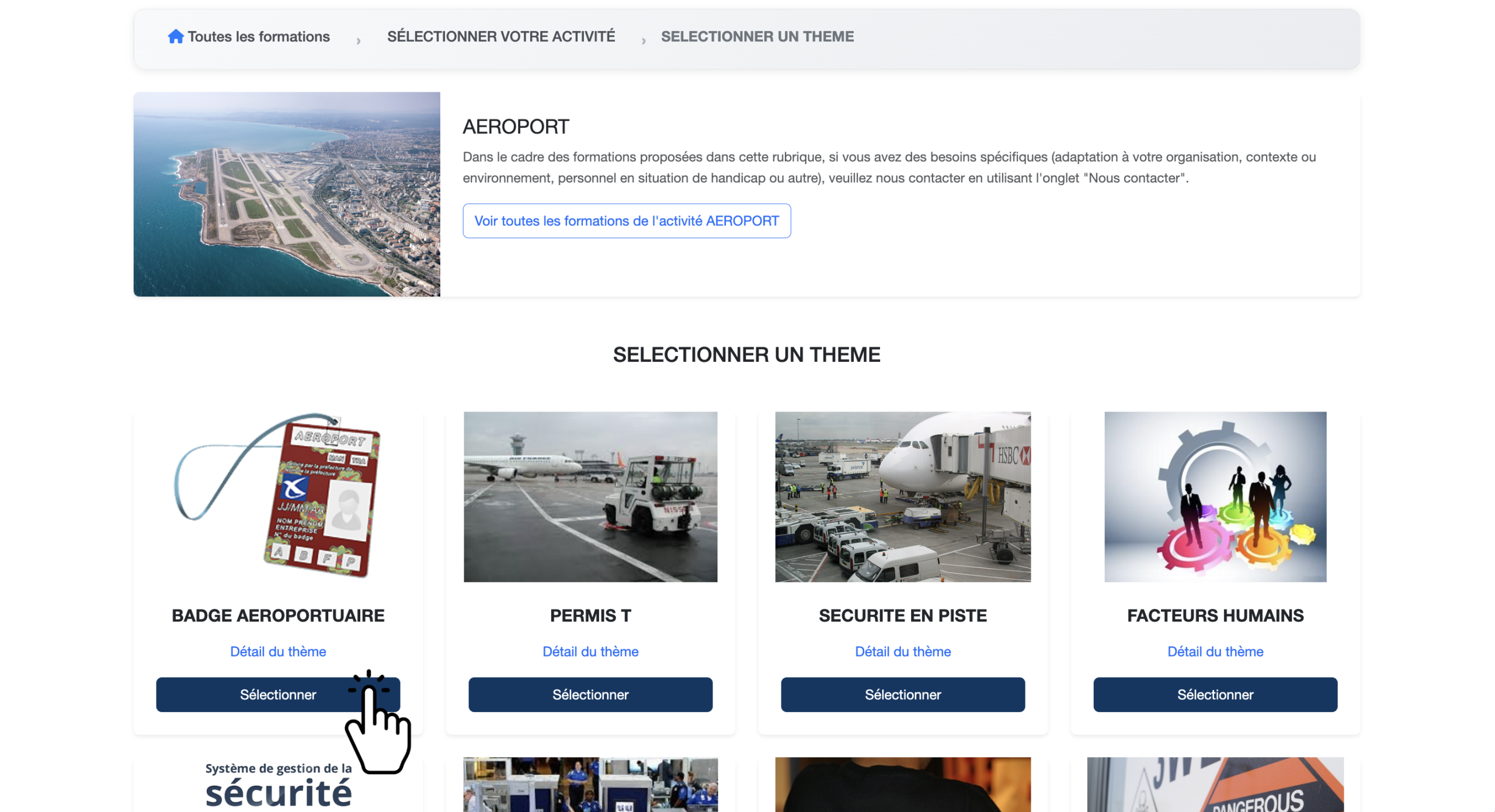
3.3 Sélectionnez le thème dans le catalogue et cliquez sur « Sélectionner »

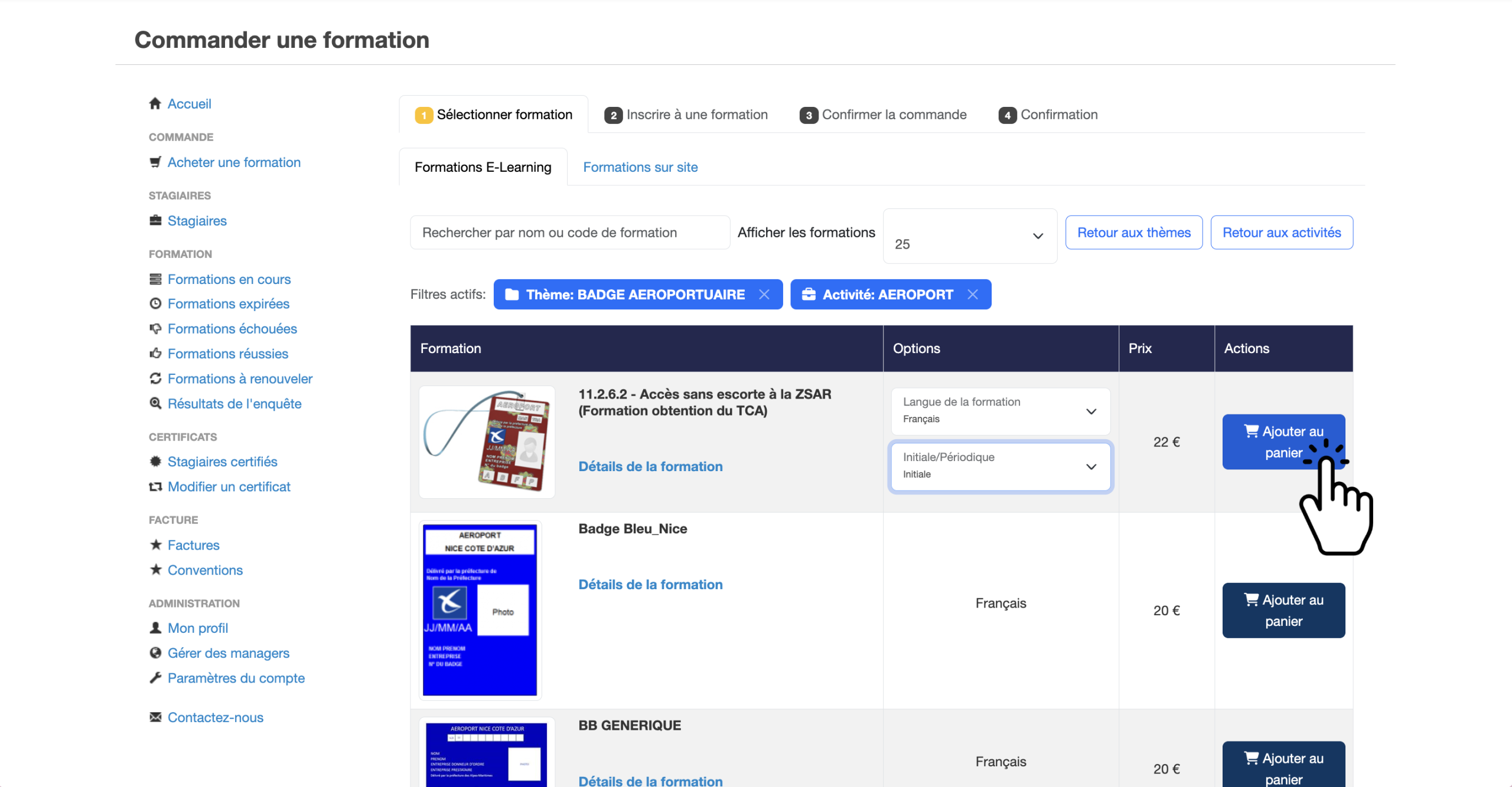
3.4 Sélectionnez la formation dans le catalogue* et cliquez sur « Ajouter au panier »

*Sélection de la langue et de la périodicité si nécessaire

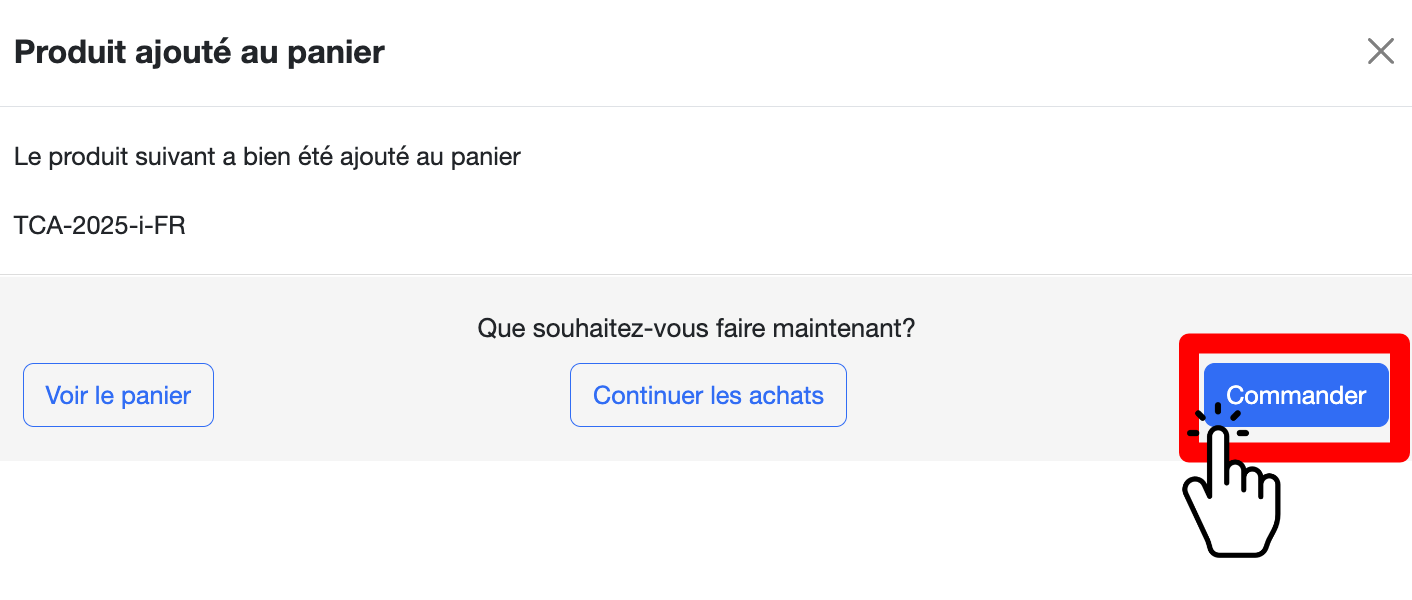
3.5 Puis cliquez sur « Commander »

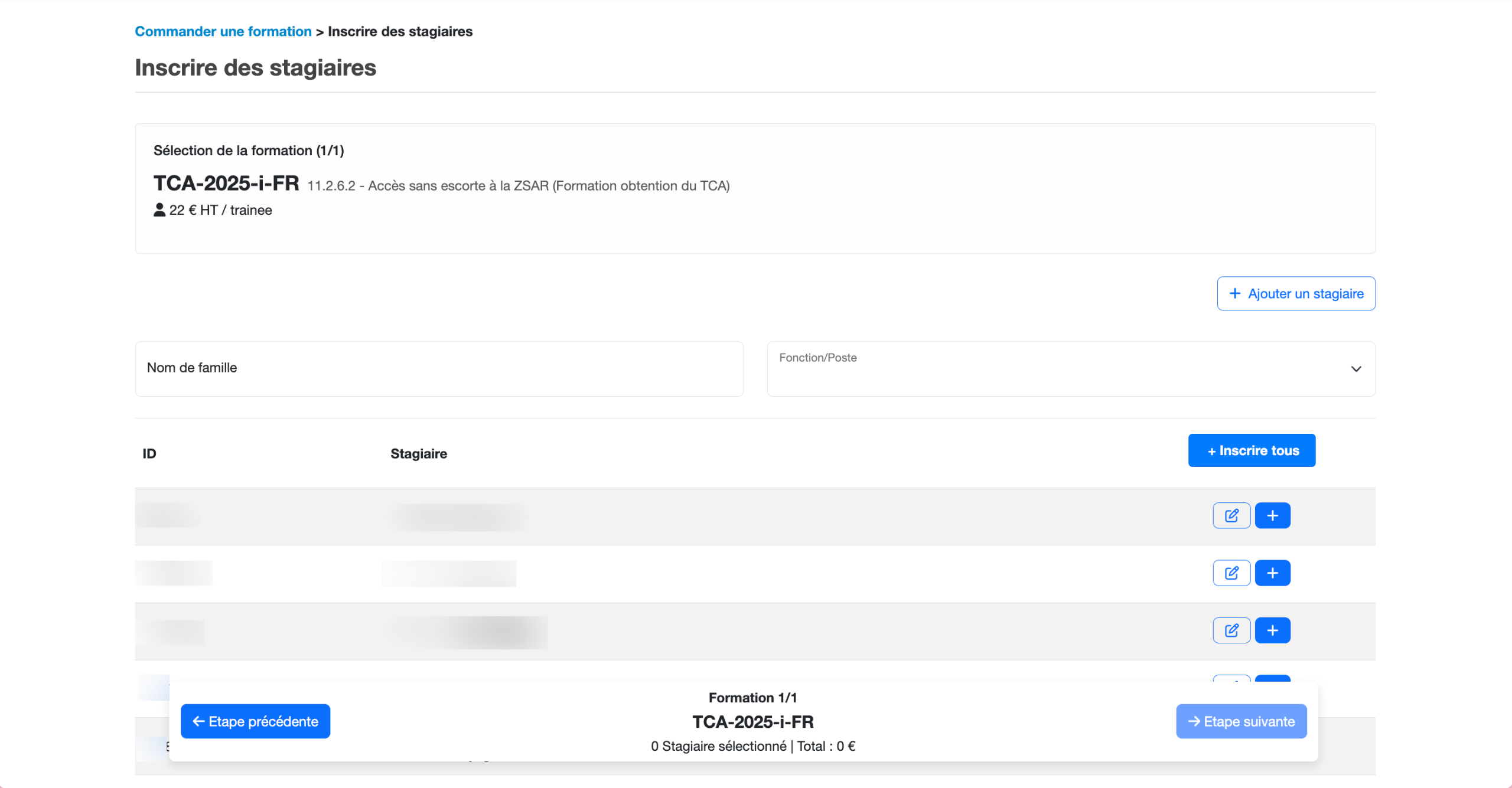
3.6 Vous arrivez sur la page de sélection du stagiaire

À partir de cette page, vous avez deux options :

1) Ajouter un nouveau stagiaire (dans le cas où celui-ci n'a jamais été inscrit)

Cliquez sur le bouton « Ajouter un stagiaire »
Inscrivez le nom et prénom du stagiaire puis cliquez sur « Confirmer »

2) Choisir un stagiaire déjà inscrit

Utilisez l'onglet de recherche pour trouver votre/vos stagiaires.
Renseignez le nom de famille et le poste dans la case dédiée
Puis, cliquez sur le bouton '+' bleu qui se situe à droite du nom du stagiaire
Le mot "inscrit" s’affiche ensuite en face du stagiaire sélectionné et en haut à droite de votre écran. Pour que vous confirme que vous l’avez bien sélectionné pour effectuer la formation.

3.7 Vous pouvez sélectionner autant de stagiaires qu’il vous faut pour passer cette formation en utilisant le même procédé ; Le montant affiché augmente à chaque fois que vous sélectionnez un nouveau stagiaire en bas de votre écran.

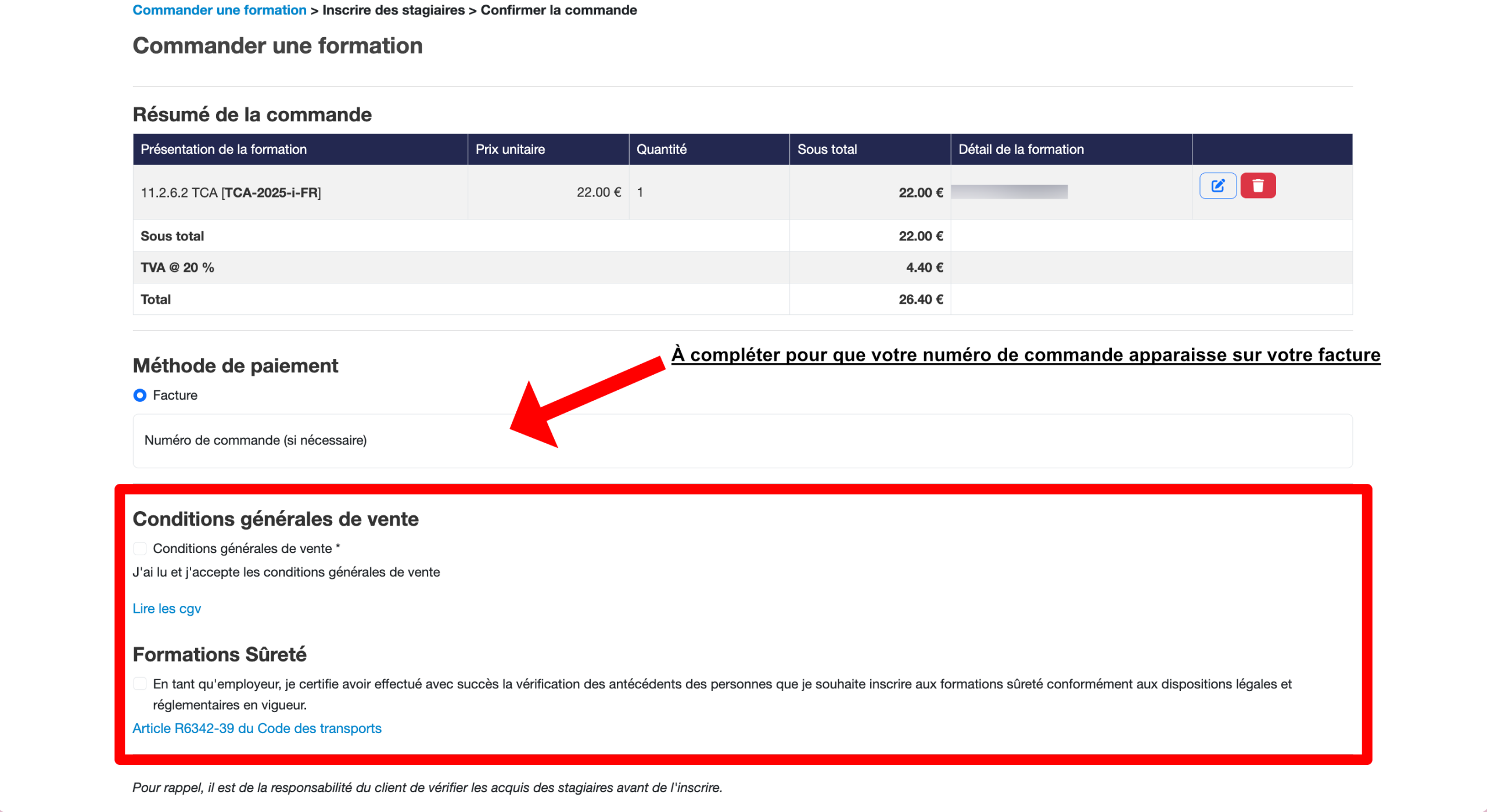
3.8 Cliquez sur « étape suivante » puis accepter les CGV et la formation sûreté.

À la fin du processus, vous recevez un email de confirmation récapitulant votre commande et vos stagiaires inscrits.

Communiquez les identifiants et MDP à vos stagiaires pour qu’ils puissent se connecter à leurs comptes et passer la formation.

À la fin de leurs formations, vous recevez un email avec leurs attestations individuelles de fin déformation.

4. Où trouver une attestation ?

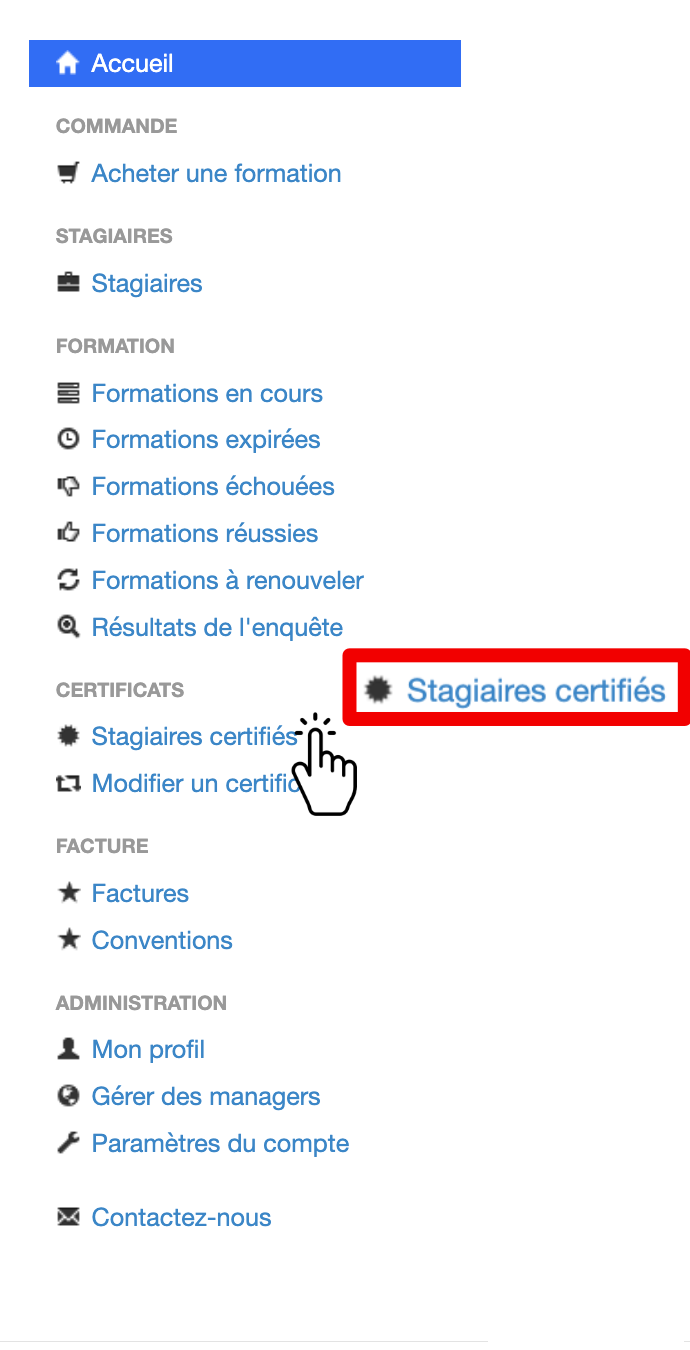
Depuis votre espace, cliquez sur « Stagiaires certifiés ». Vous pouvez rechercher votre attestation grâce au nom, au prénom ou à l’identifiant du stagiaire.

5. Comment modifier le nom et/ou raison sociale sur une attestation ?

Depuis votre espace, cliquez sur « Modifier un certificat »

Sélectionnez votre attestation puis cliquez sur « Action » à droite et sélectionnez « Modifier »

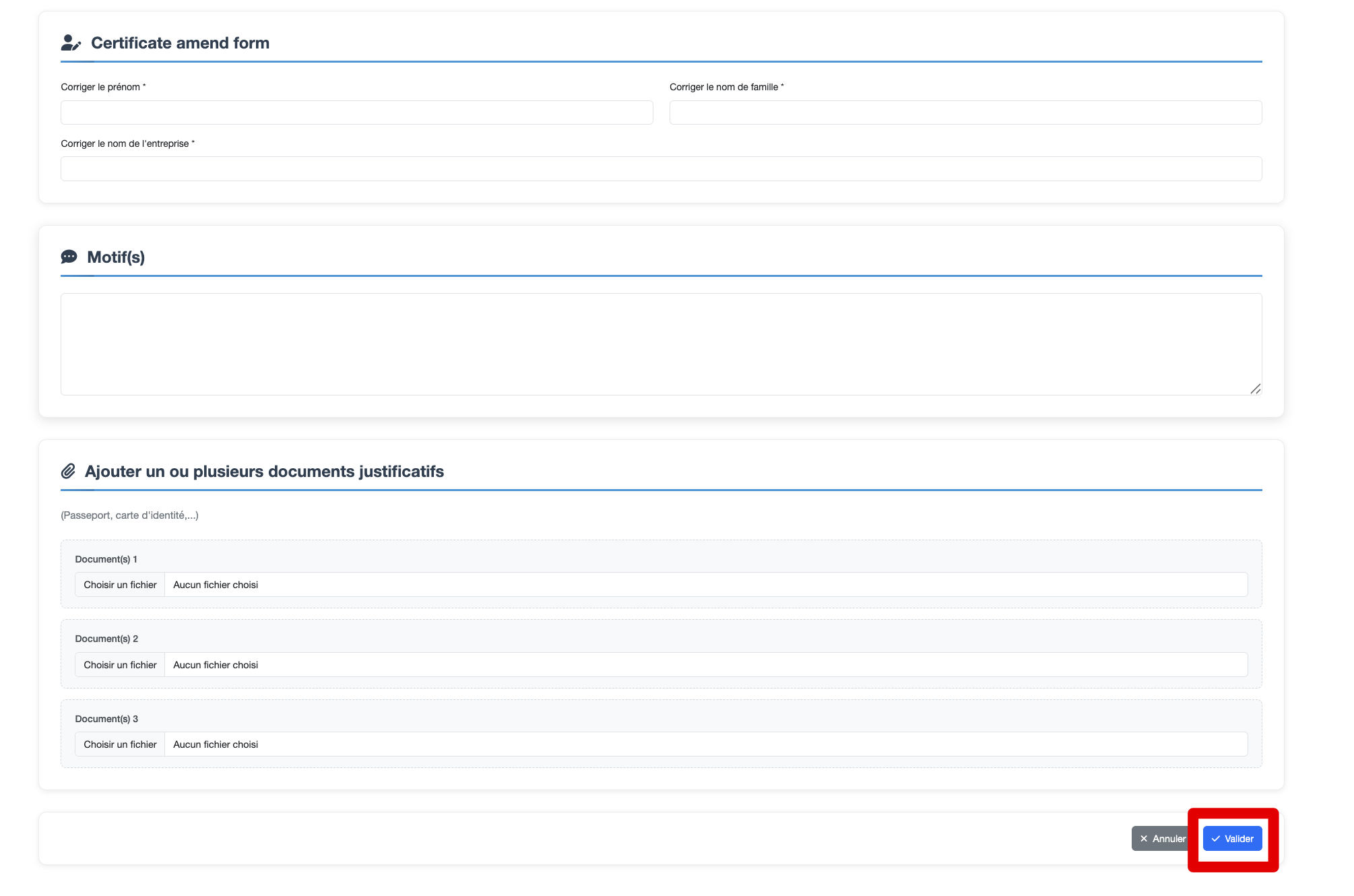
Entrez le nom et le prénom correctement orthographié dans les champs et/ou la raison sociale puis cliquez sur « Valider »

Vous recevrez l’attestation avec la nouvelle orthographe par email.

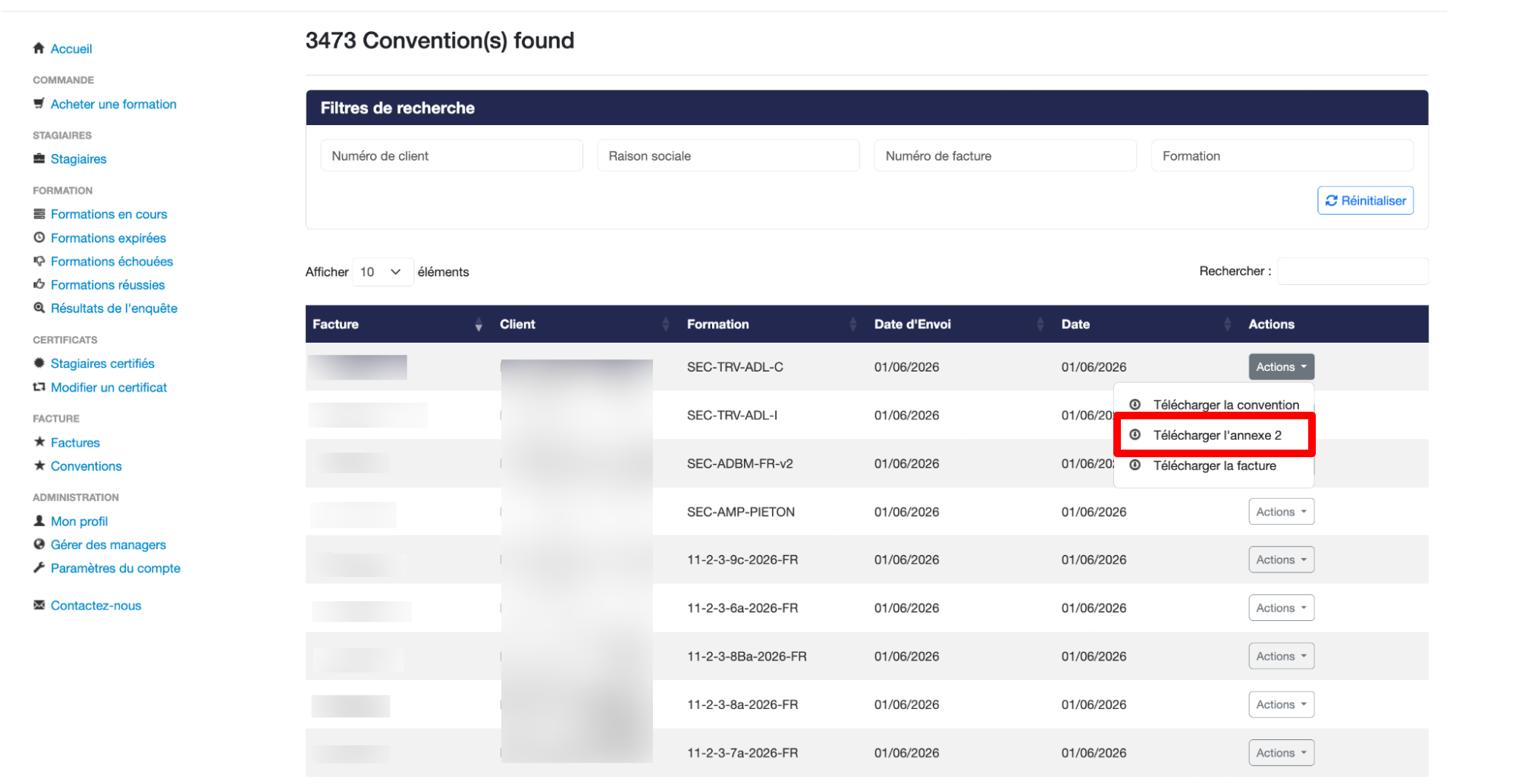
6. J’ai besoin des conventions de formation/factures, où puis-je les trouver ?

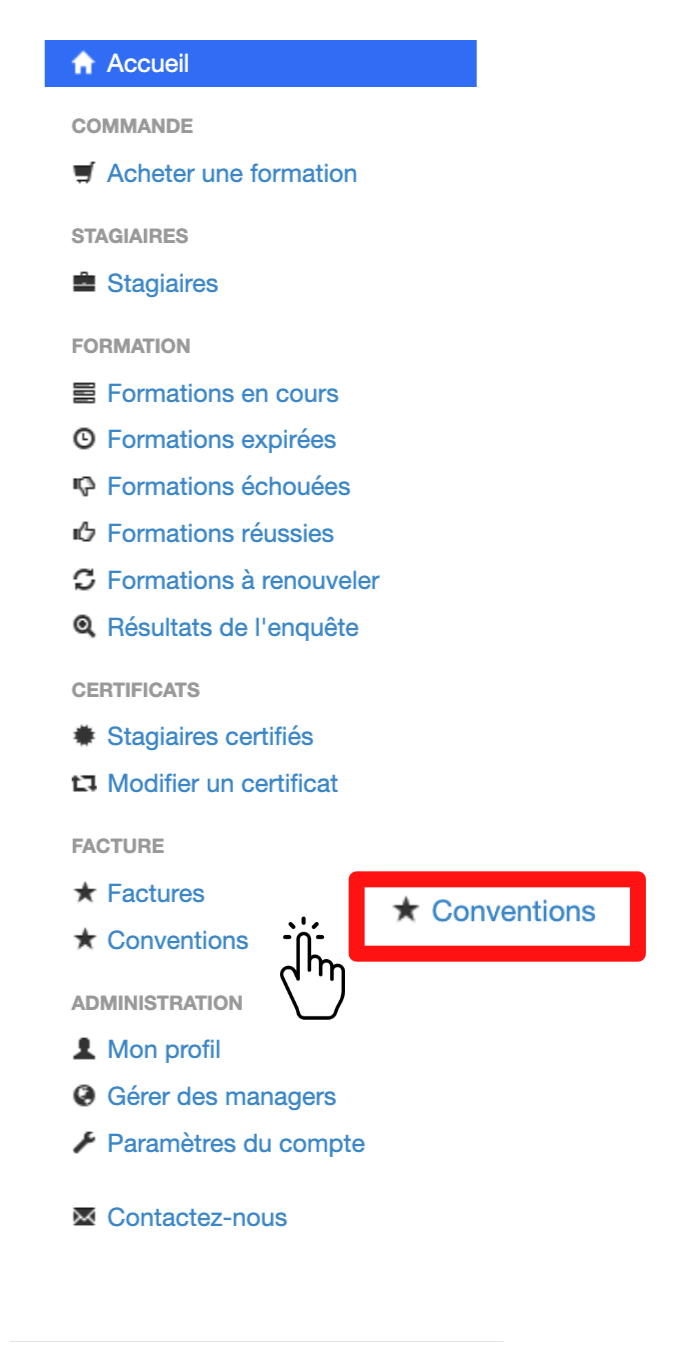
Depuis votre espace, cliquez sur « Conventions »

7. Comment créer un nouveau manager ?

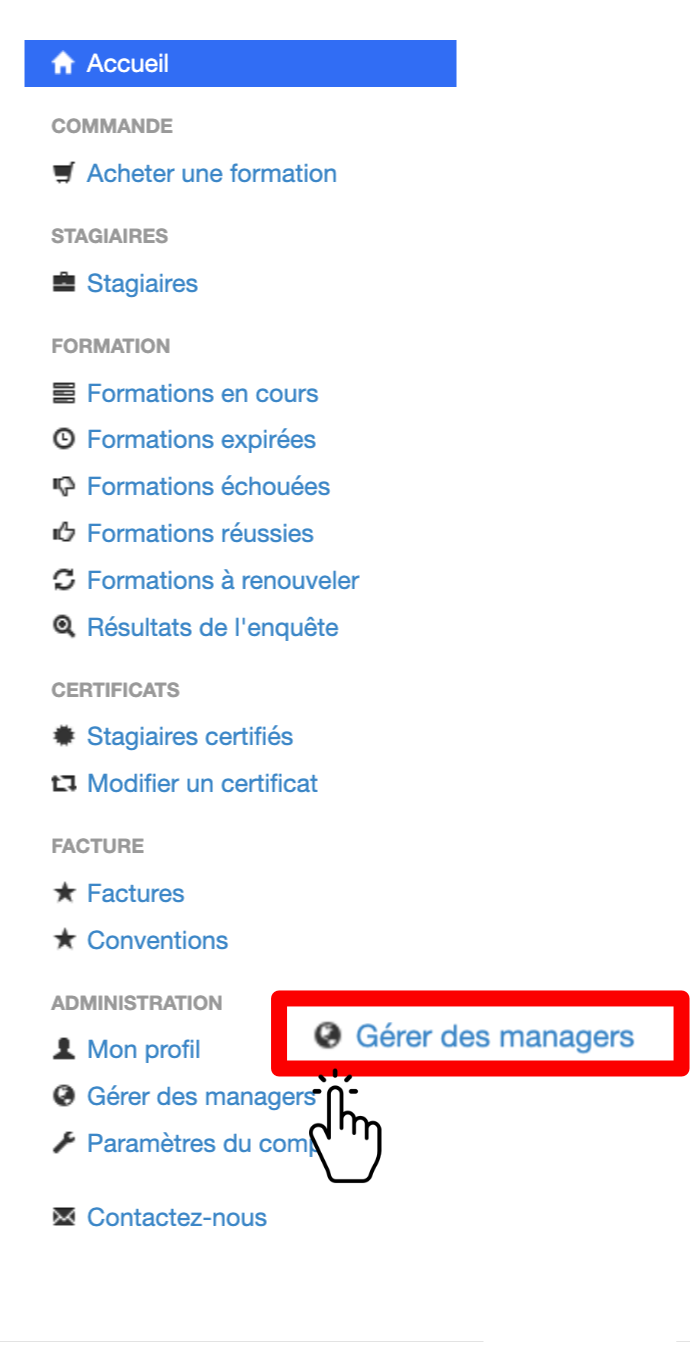
Depuis votre espace, cliquez sur « Gérer des managers »

Vous recevez un email de confirmation de création de manager avec un identifiant et mot de passe pour accéder à son espace.

Pour le supprimer ou le modifier, retournez dans l’onglet « gérer des managers », puis cliquez sur la case "Actions" qui se situe à droite du prénom et nom du manager en question

8. Comment modifier mon adresse mail ?

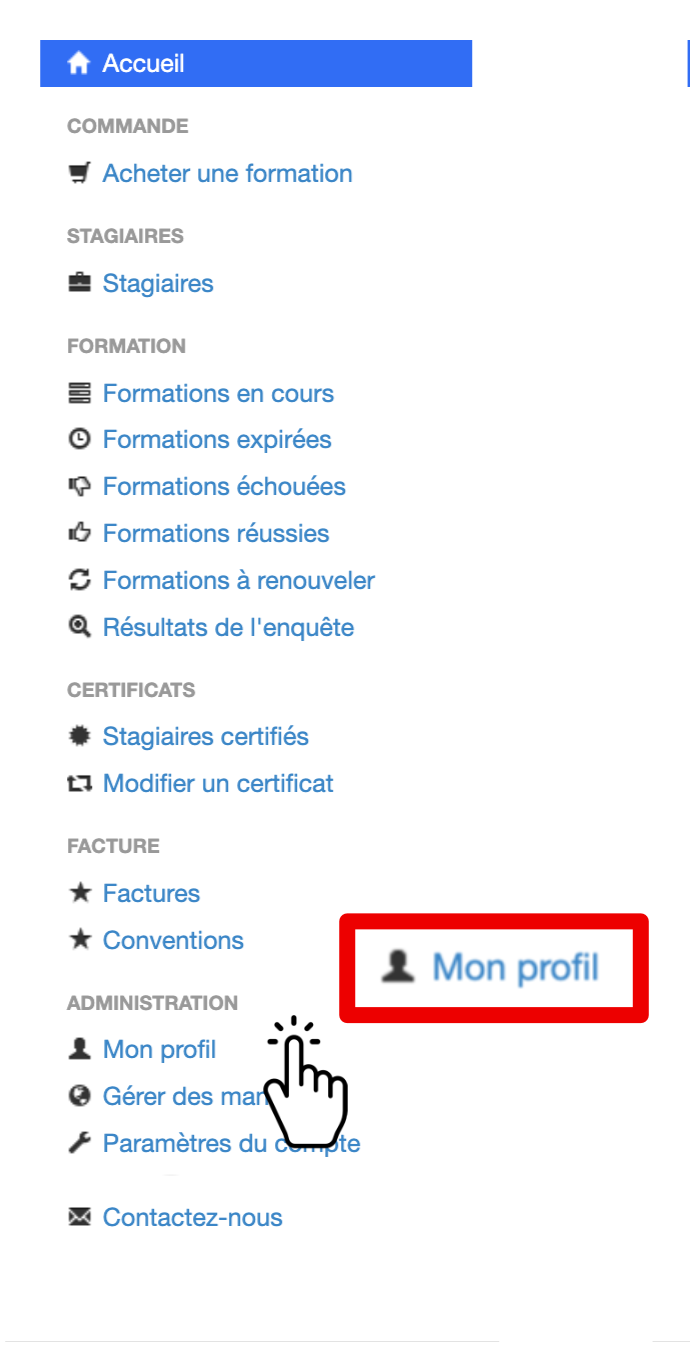
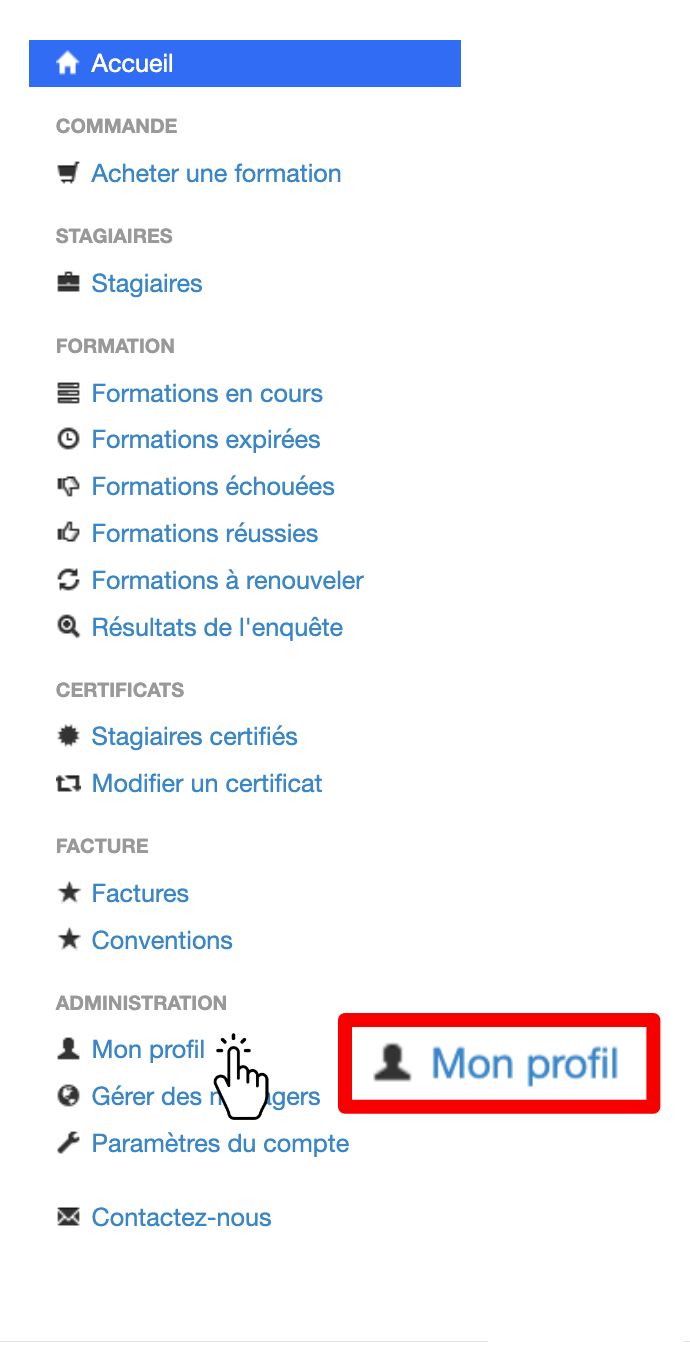
8.1 Cliquez sur « Mon profil »

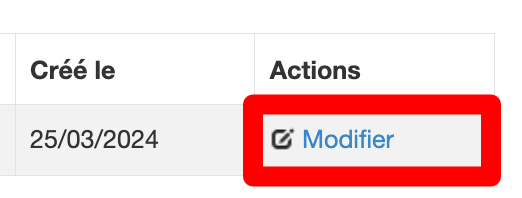
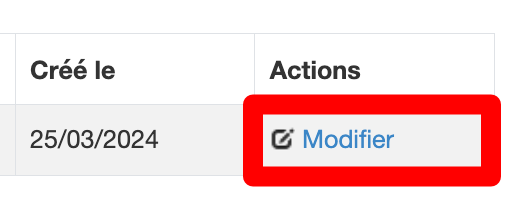
8.2 Puis sur « Modifier »

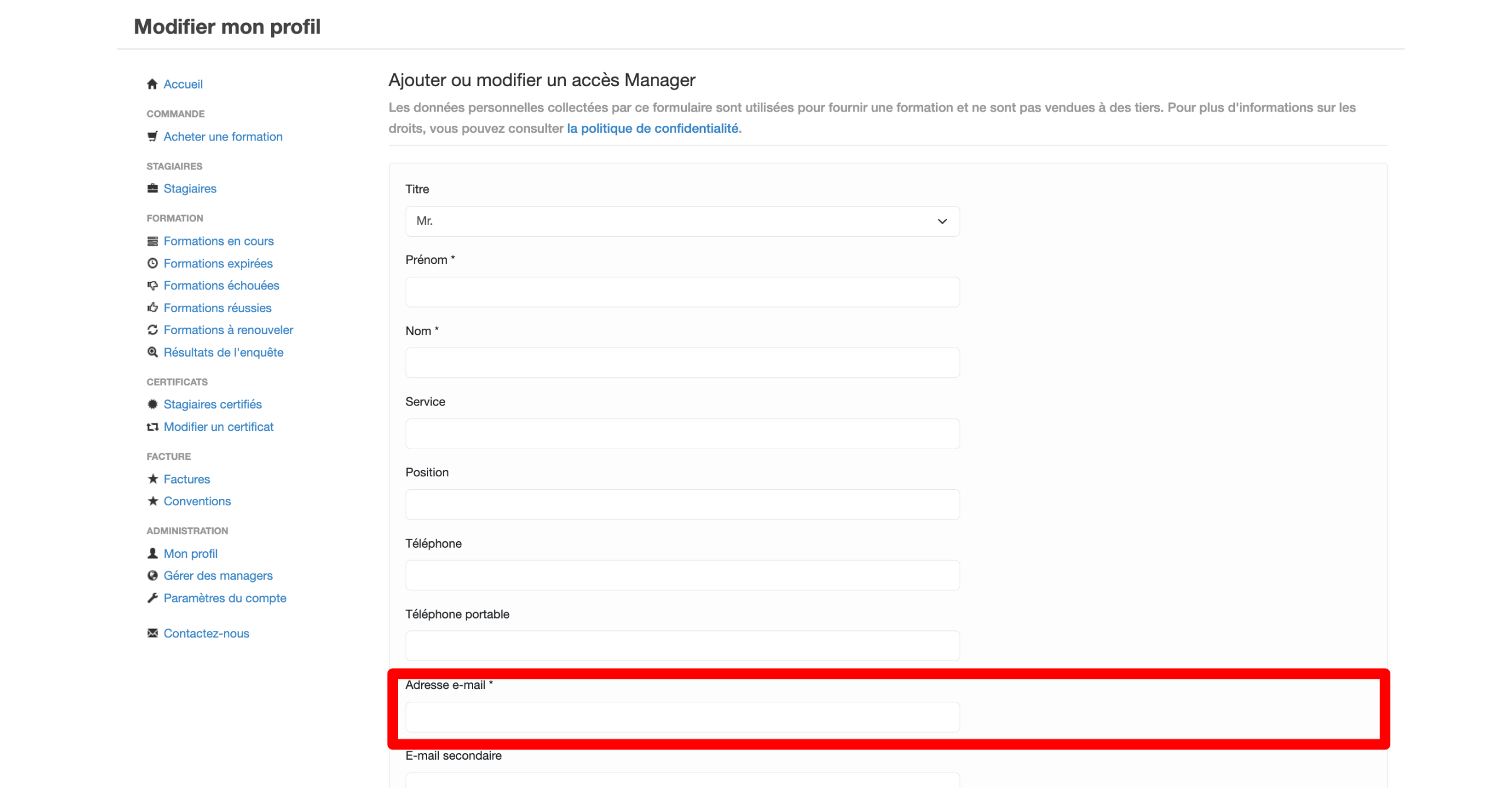
8.3 Enfin, changez votre adresse mail dans le champ prévu à cet effet

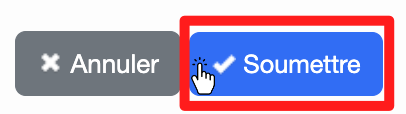
8.4 Cliquez sur « Soumettre »

9. Comment être notifié(e) des inscriptions non commencées ?

9.1 Cliquez sur « Mon profil »

9.2 Puis sur « Modifier »

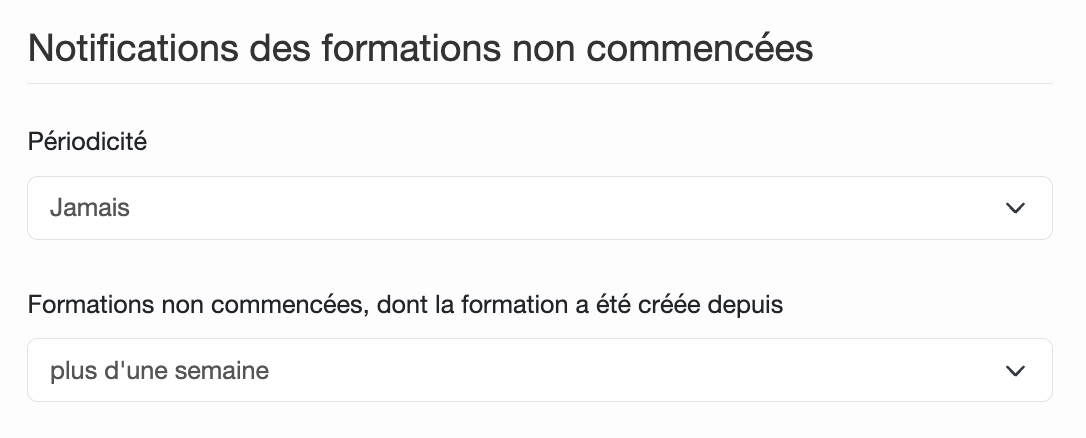
9.3 Sélectionnez la périodicité et le délai avec l’inscription

9.4 Cliquez sur « Soumettre »

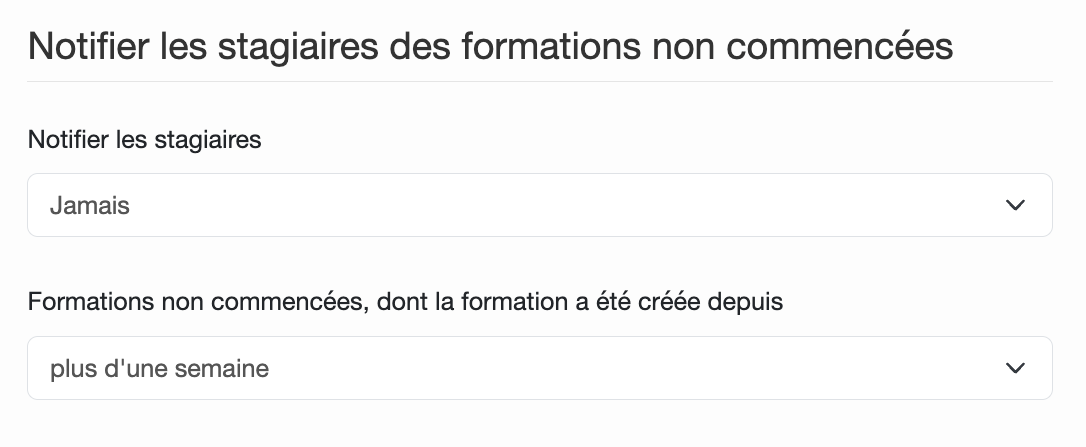
10. Comment notifier vos stagiaires des inscriptions non commencées?

10.1 Cliquez sur « Mon profil »

10.2 Puis sur « Modifier »

10.3 Sélectionnez la périodicité et le délai avec l’inscription

9.4 Cliquez sur « Soumettre »

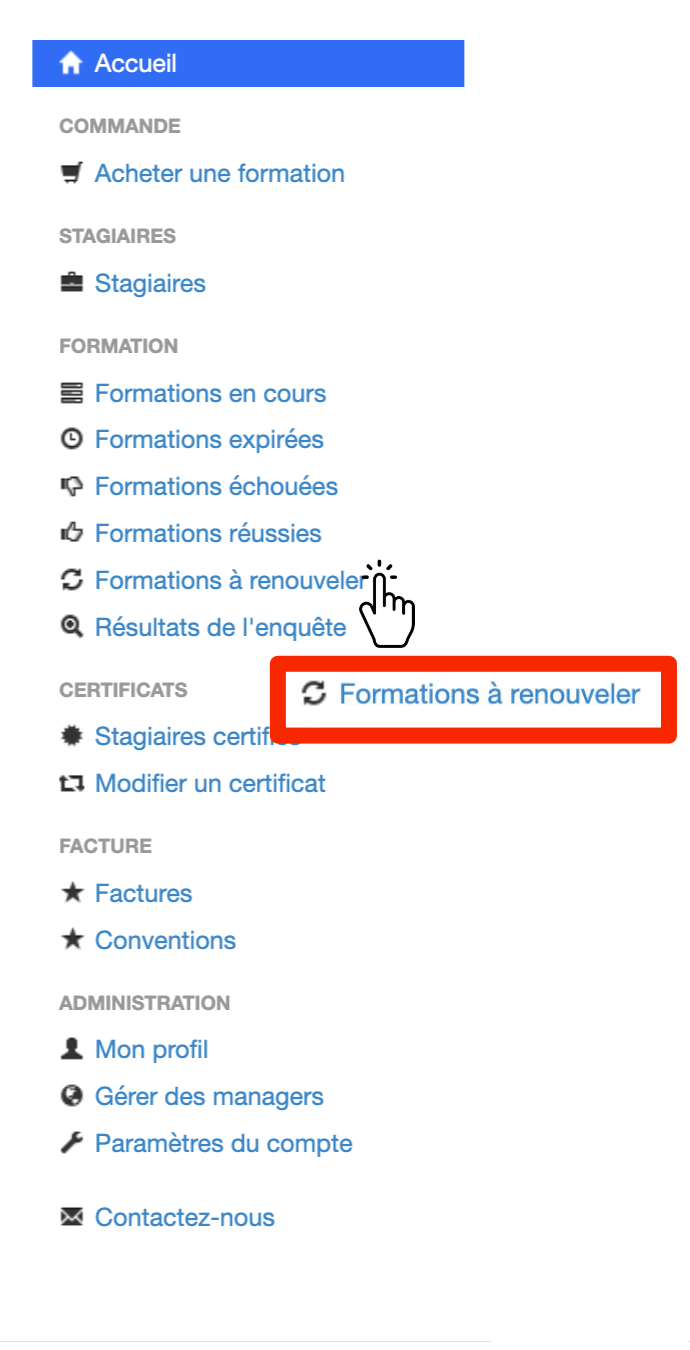
11. Connaitre les alertes de renouvellement de formation

11.1 Cliquez sur « Formations à renouveler »

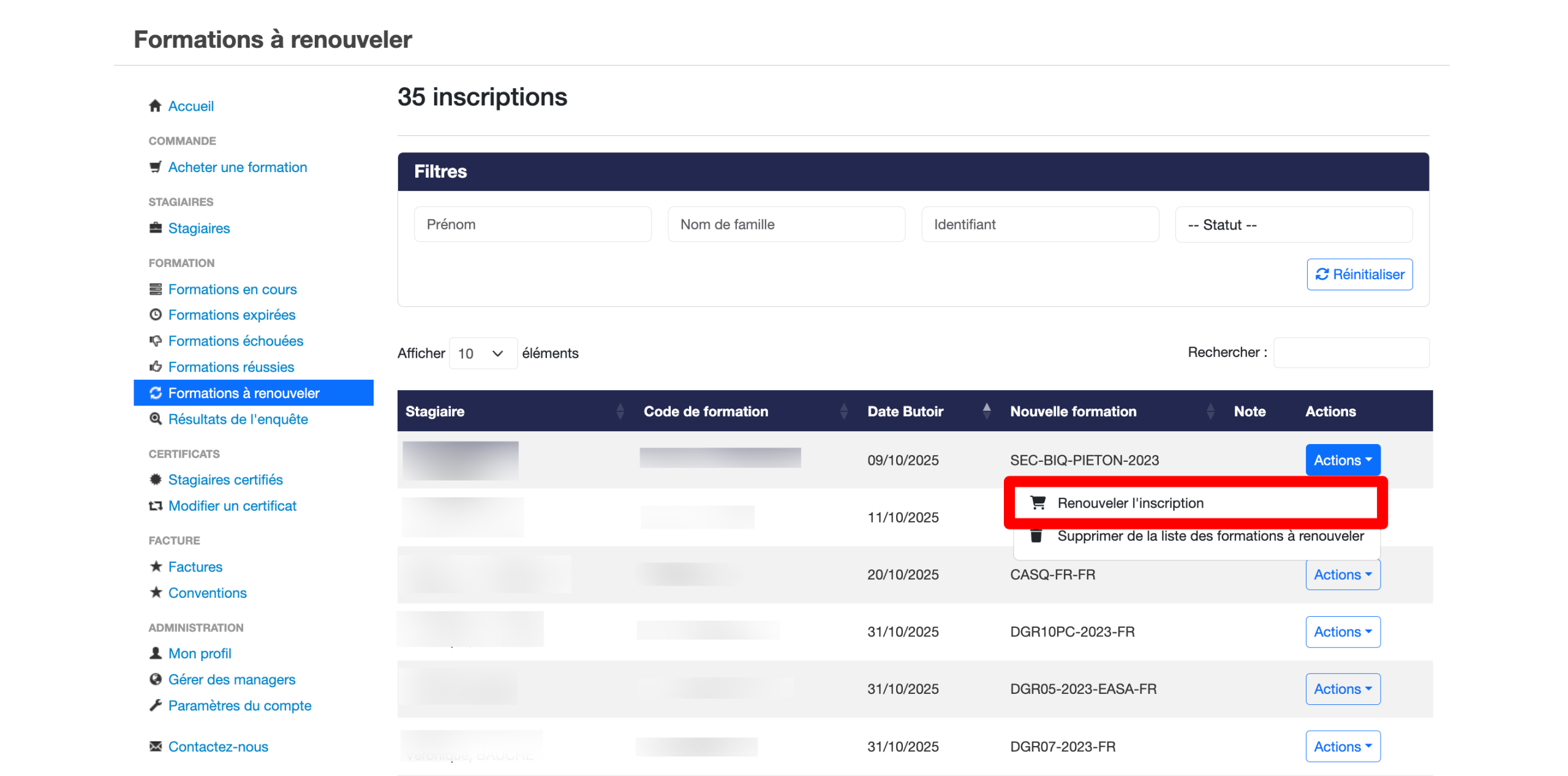
11.2 Depuis cet espace, vous avez accès au renouvellement de formation

  • Cliquez sur le bouton « Actions » à côté du stagiaire dont la formation doit être renouvelée.
  • Sélectionnez « Renouveler l’inscription » dans le menu déroulant.
  • Vous serez ensuite redirigé vers le processus de renouvellement de la formation.
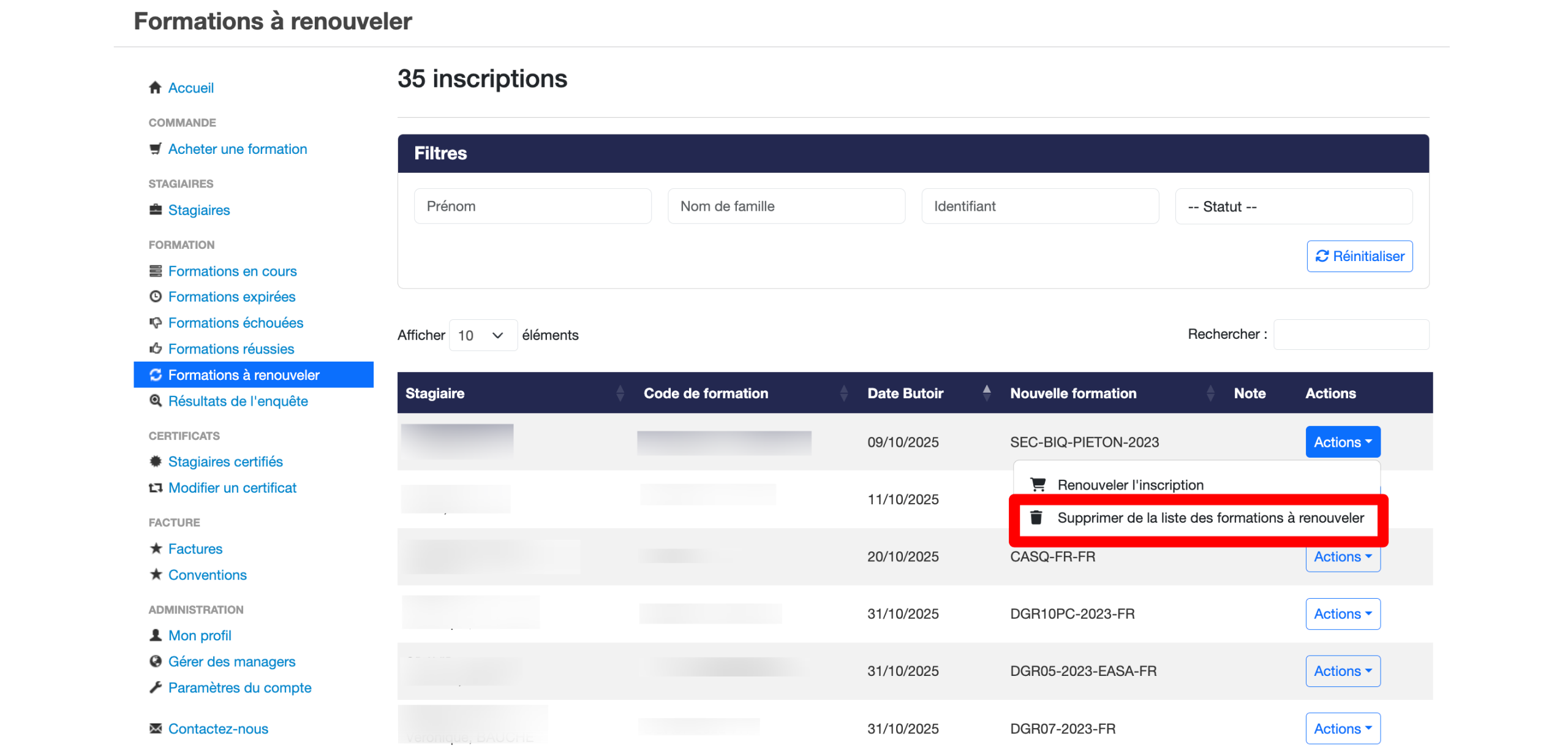
11.3 Si le stagiaire ne fait plus partie de vos effectifs, vous pouvez le retirer de la liste en cliquant sur le bouton « Action » puis « Supprimer de la liste »

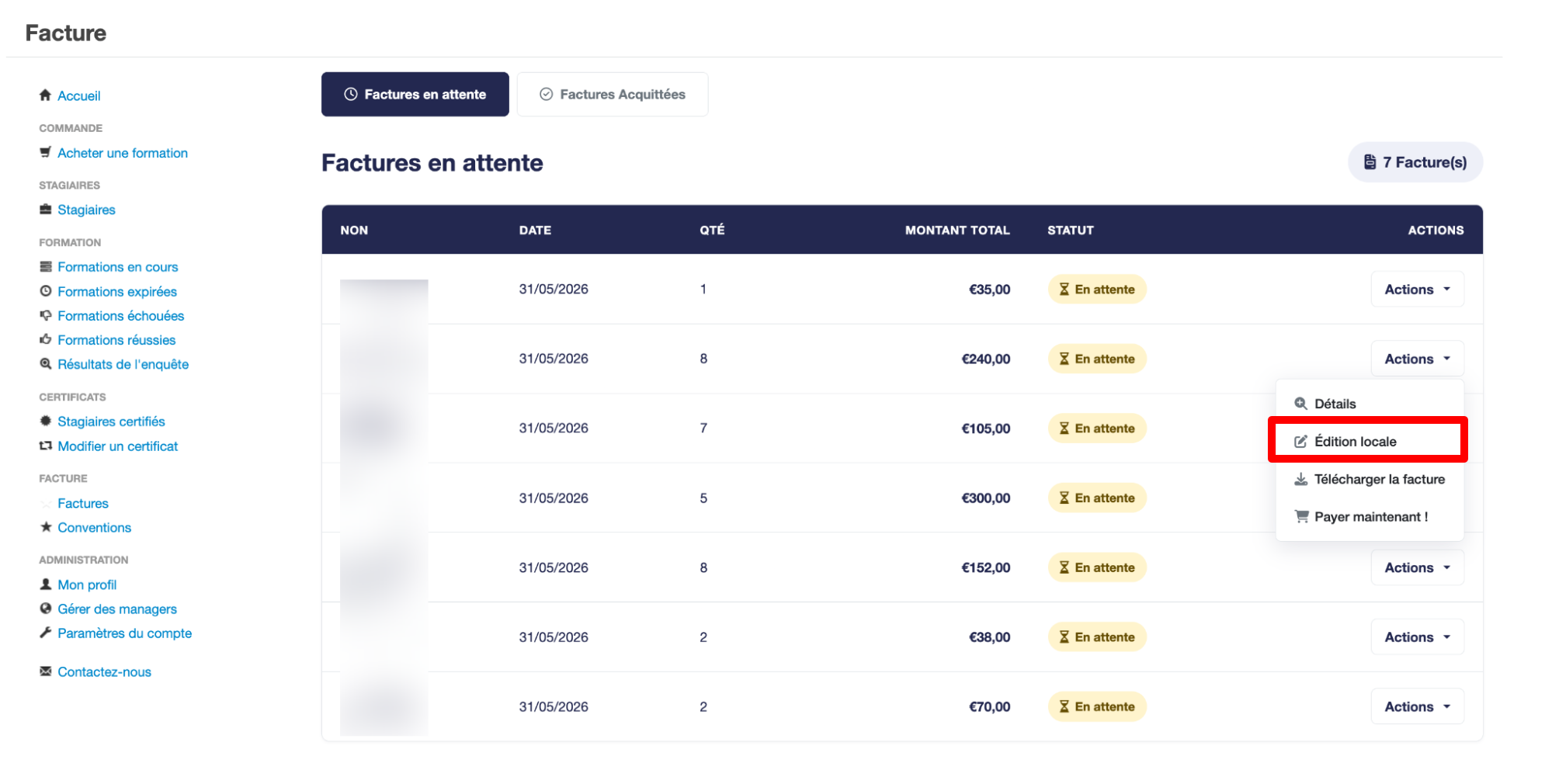
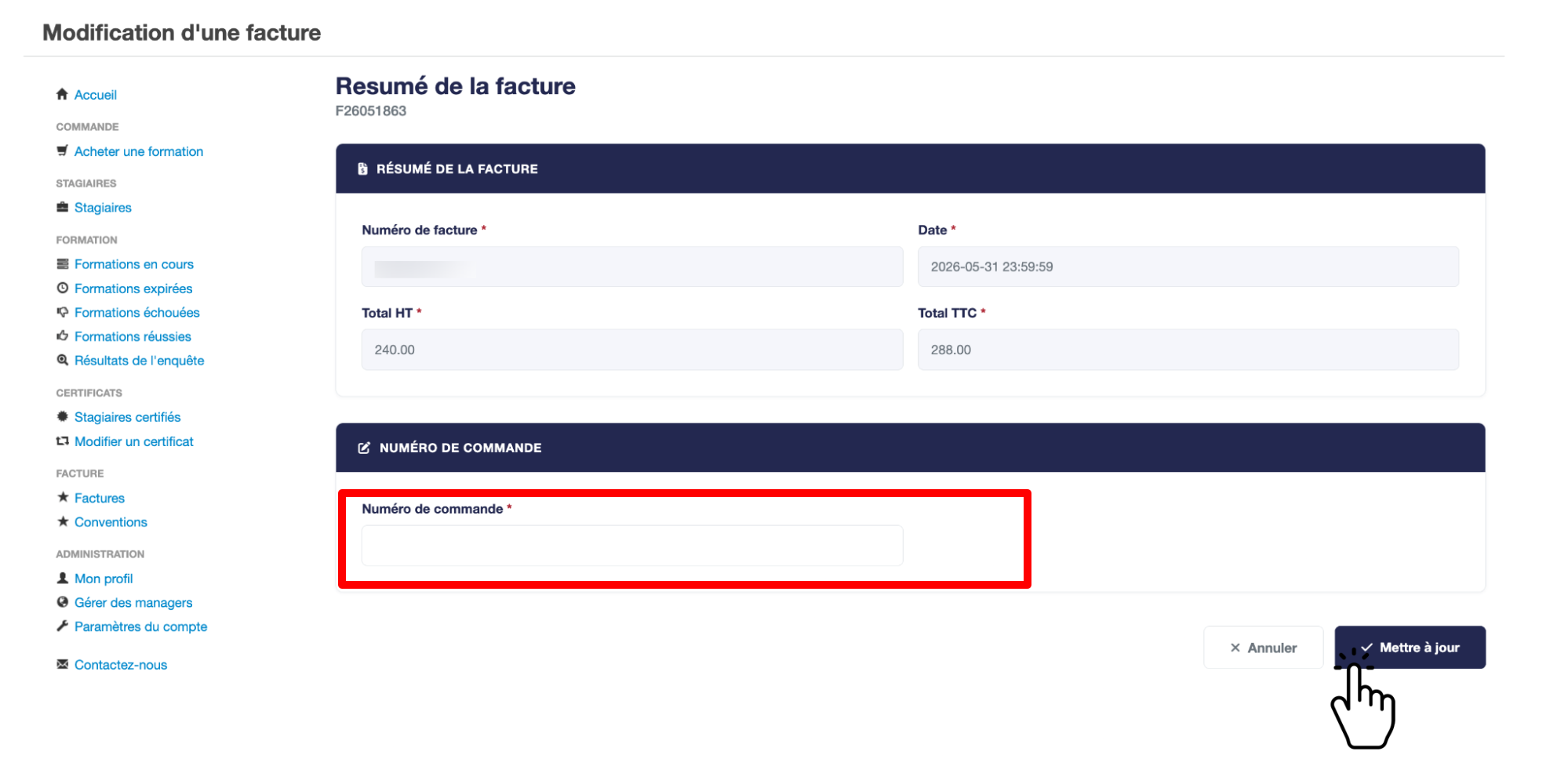
12. Comment ajouter/modifier un N° de commande à une facture déjà générée ?
Cliquez sur « Édition locale »

Saisissez le N° de commande ou corrigez celui existant, puis cliquez sur le bouton « Mettre à jour » : 


NB : c’est le seul élément que vous pouvez modifier sur le facture

Ensuite, rééditez la facture

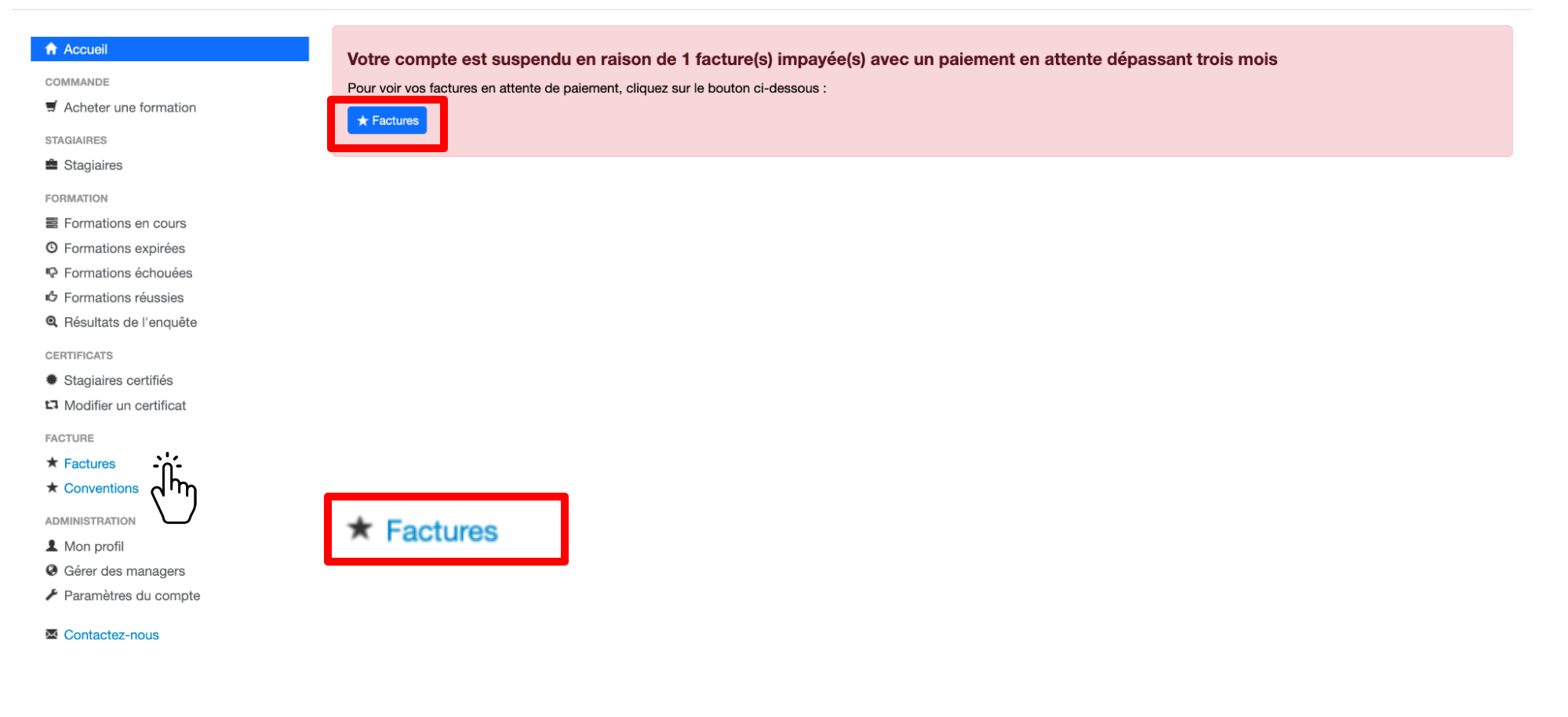
13. Comment régler une facture qui bloque mon compte ?

Lorsque vous avez des factures de plus de 3 mois non réglées, le système suspend automatiquement votre compte.

Vous avez encore accès à vos factures que vous pouvez télécharer et régler immédiatement.

14. Comment êtes-vous alerté de vos retards de paiement ?

A chaque connexion, si vous avez factures de plus de 2 mois non réglées un message d’alerte s’affiche

15. Comment télécharger les états de connexion (rattachés à une convention) ?

16. Comment télécharger une attestation de suivi et/ou une attestation d’assiduité ?

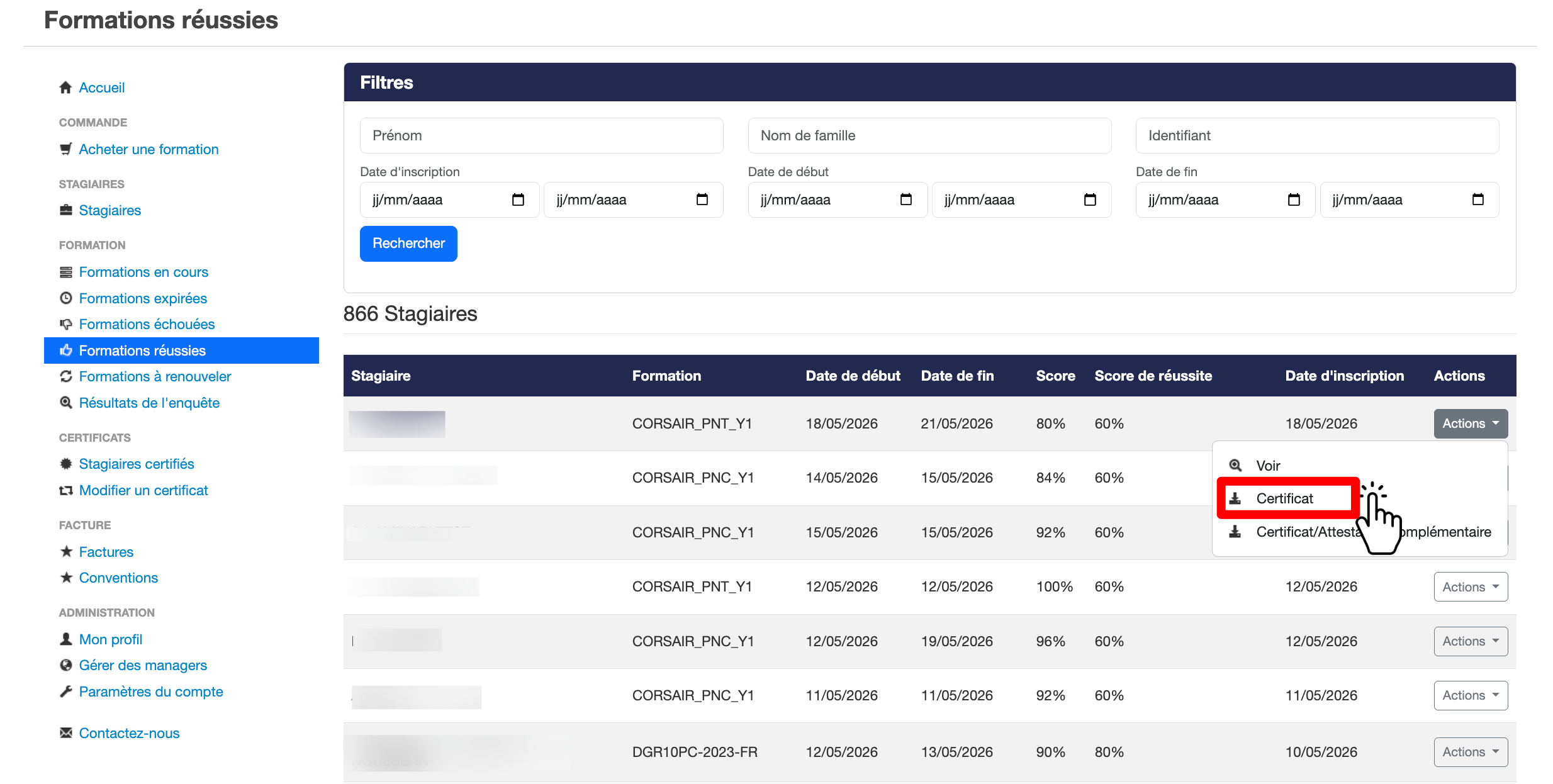
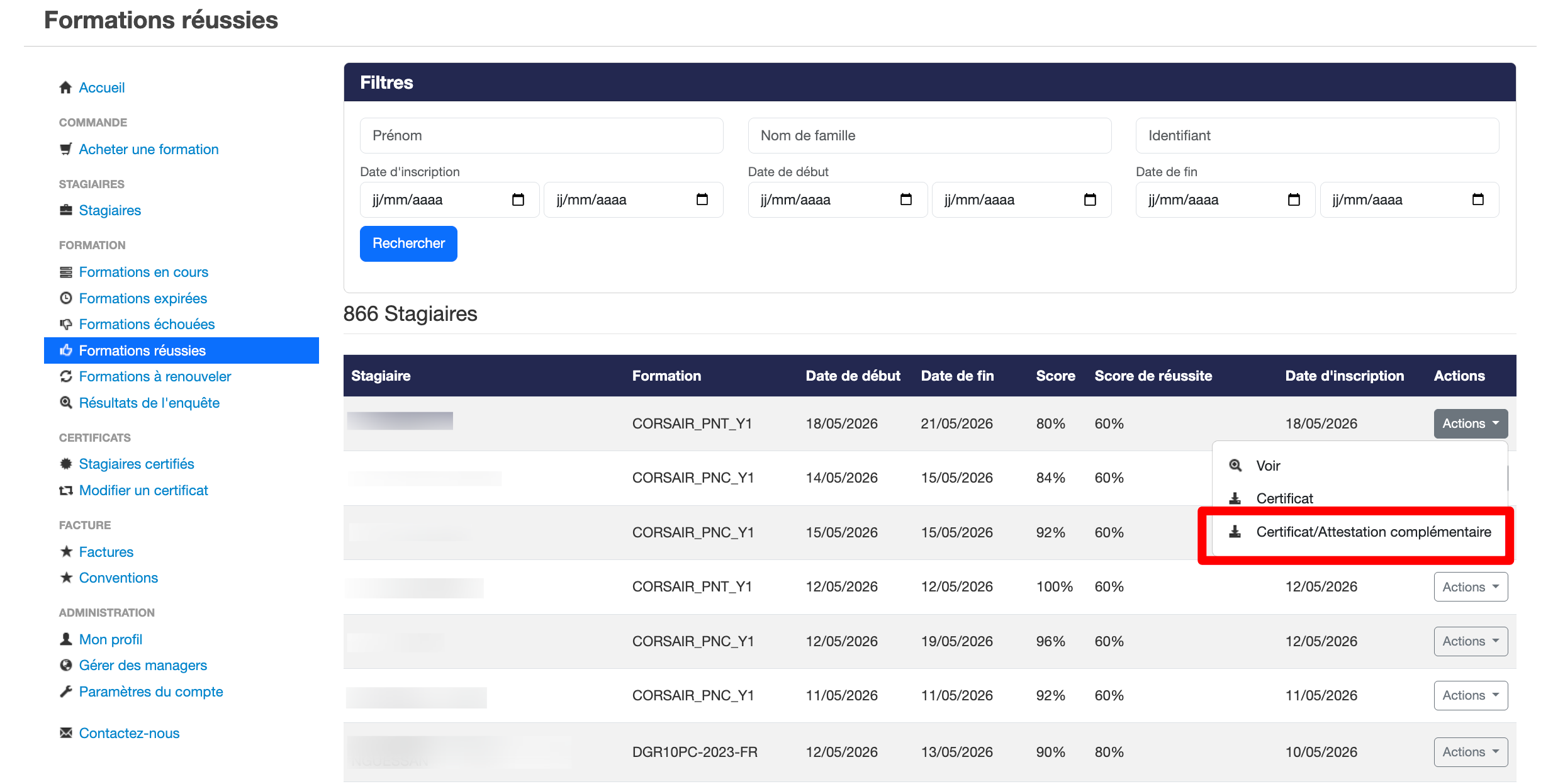
17. Comment télécharger une attestation de formation ?

Depuis votre espace, cliquez sur « Formations réussies » Vous pouvez rechercher votre attestation grâce au nom, au prénom ou à l’identifiant du stagiaire. Cliquez ensuite sur « Actions » et « Certificat » .

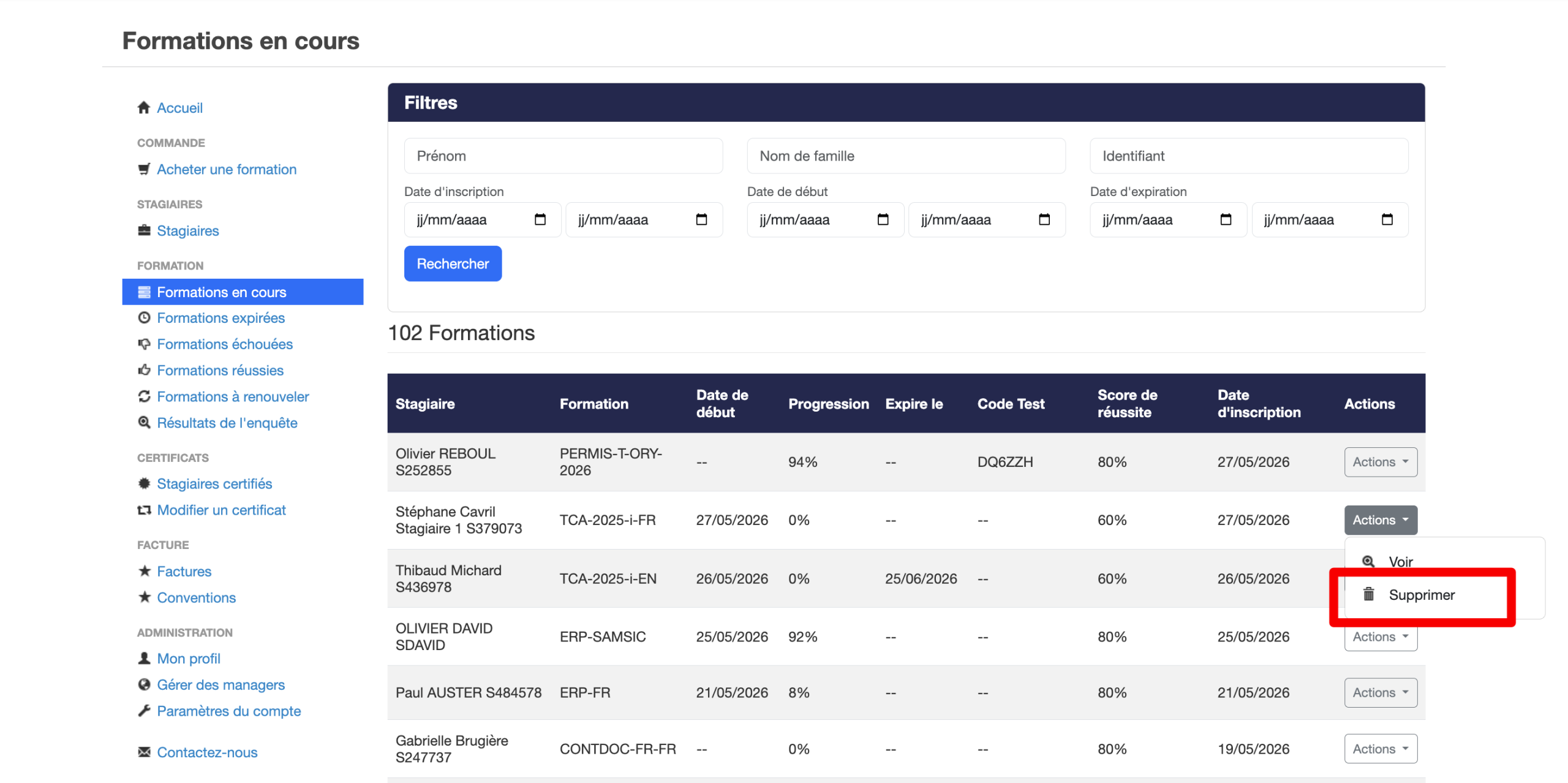
18. Comment annuler une commande de formation non démarrée ?

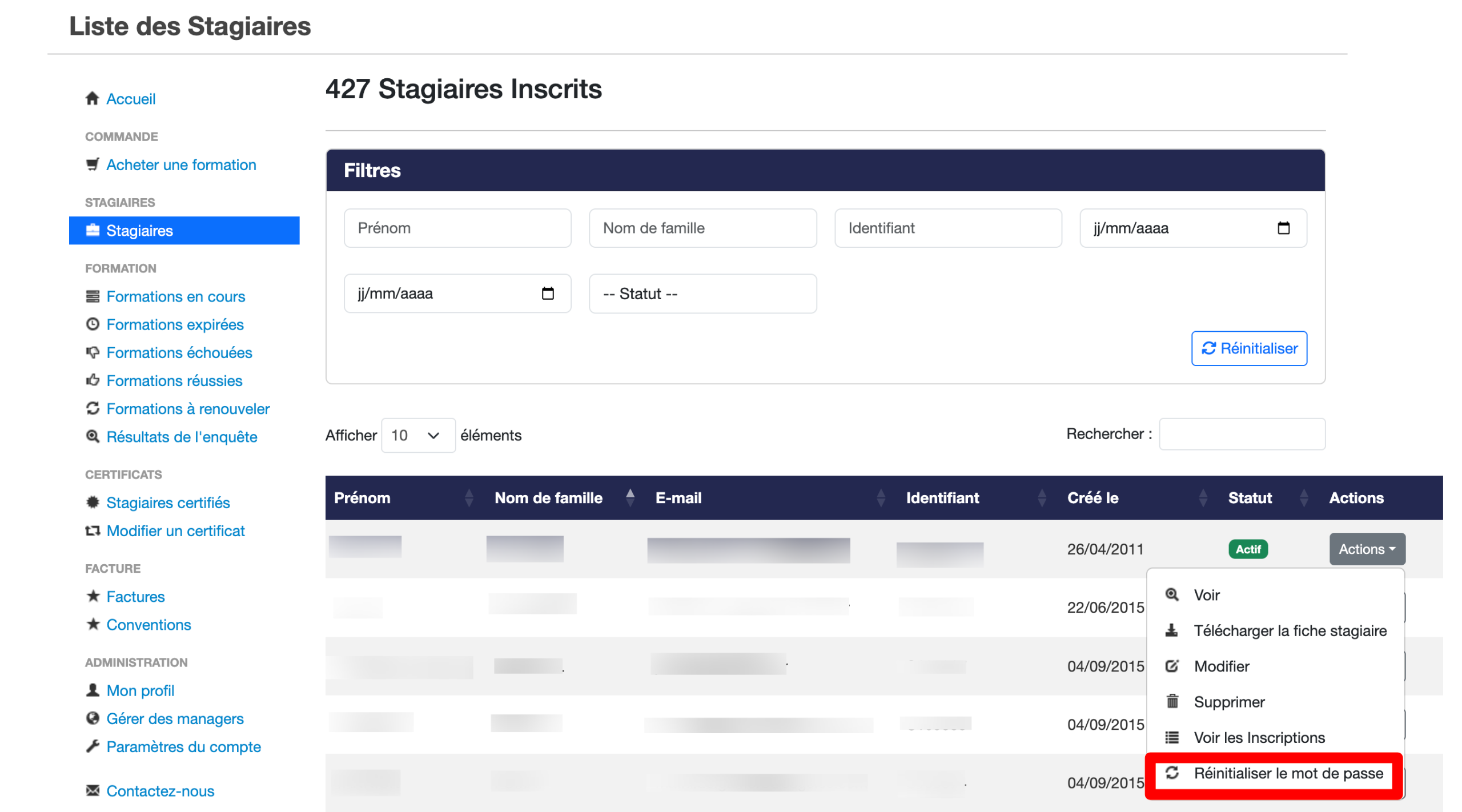
19. Comment réinitialiser le mot de passe ?

Le manager via son espace manager peut réinitialiser le mot de passe du stagiaire en cliquant sur la « Liste des stagiaires », puis sur « Actions »

Lors de la commande, un identifiant et un mot de passe sont fournis :

• Ce mot de passe est temporaire et doit être changé à la première connexion et l’ancien, ne doit plus être utilisé

• Notez que les stagiaires peuvent à tout moment réinitialiser leur mot de passe s’ils ont une adresse mail personnelle

Newsletter

Toute l’actualité Butterfly Training

Formation ADR 1.3
e-learning

Sensibilisation aux transports de marchandises dangereuses

Découvrez notre nouvelle formation

Prix : 80€ HT/ stagiaire